

¿Quieres hacer un captura de pantalla en tu smartphone Moto G o Moto E? Te vamos a contar como realizar una captura de pantalla en los moviles de Lenovo Moto G y Moto E de manera rápida y sencilla. Una de las cosas más útiles que podemos hacer con nuestro smartphone y concretamente con los populares Motorola Moto G y Moto E (ahora de Lenovo) es una captura de pantalla para guardar datos importantes o algún mensaje que queramos almacenar.
- Da igual la versión de Moto G o Moto E que tengas en tus manos (ya han pasado unas cuantas desde que salio el primer Moto G o Moto E), si quieres conseguir un pantallazo de tu smartphone, solo tienes que seguir unos cuantos pasos.
En el Motorola Moto G o el Moto E, dos dispositivos con sistema operativo Android, vamos a poder hacer esto de manera muy sencilla (igual que en todos los smartphones con Android).
Cómo realizar una captura de pantalla en smartphones Android: Moto G y Moto E
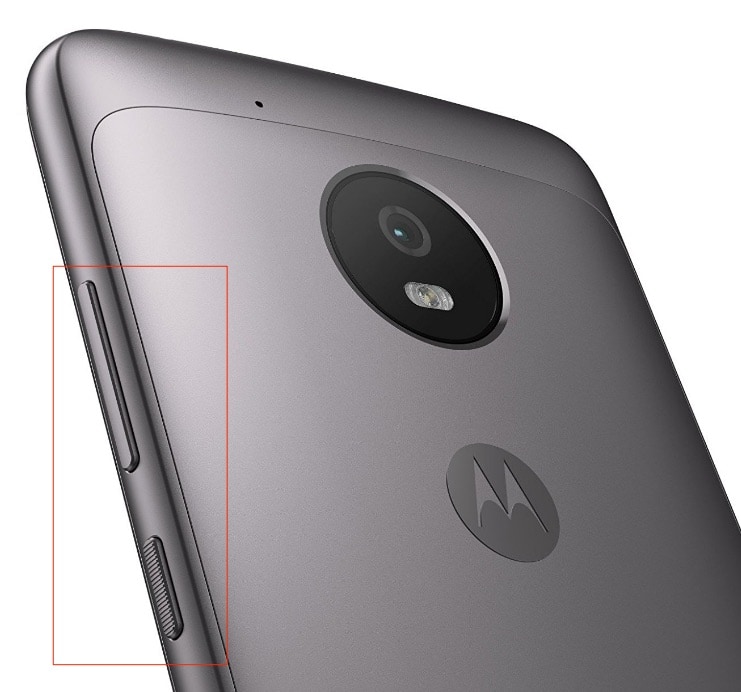
1.-Localizamos el botón de encendido y el volumen del terminal
Ambos botones están situados en el lado derecho del terminal.
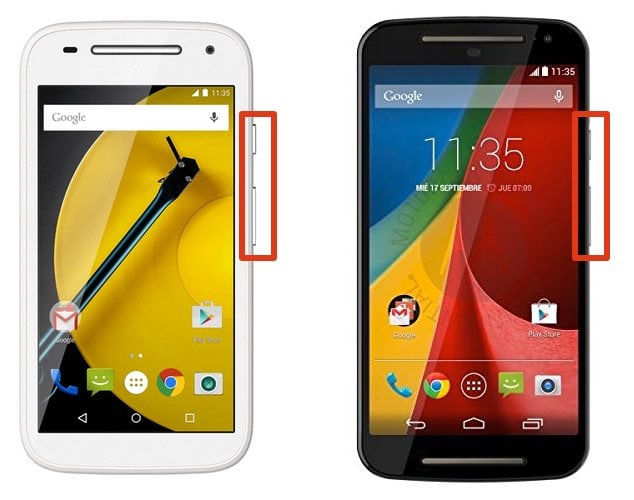
En concreto en las versiónes de estos terminales del 2016, el Moto G 5 o el Moto E3:
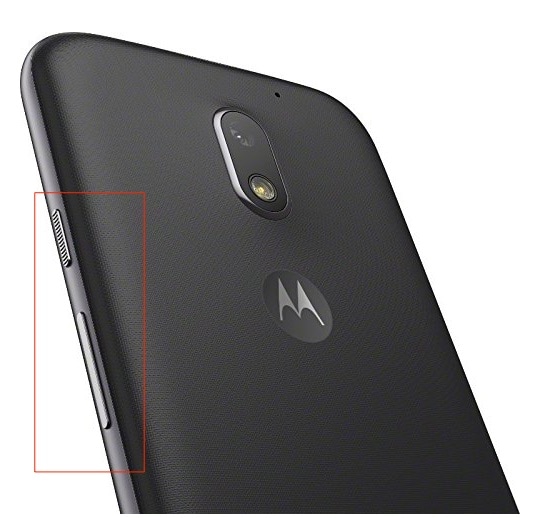
O en el moto G6:
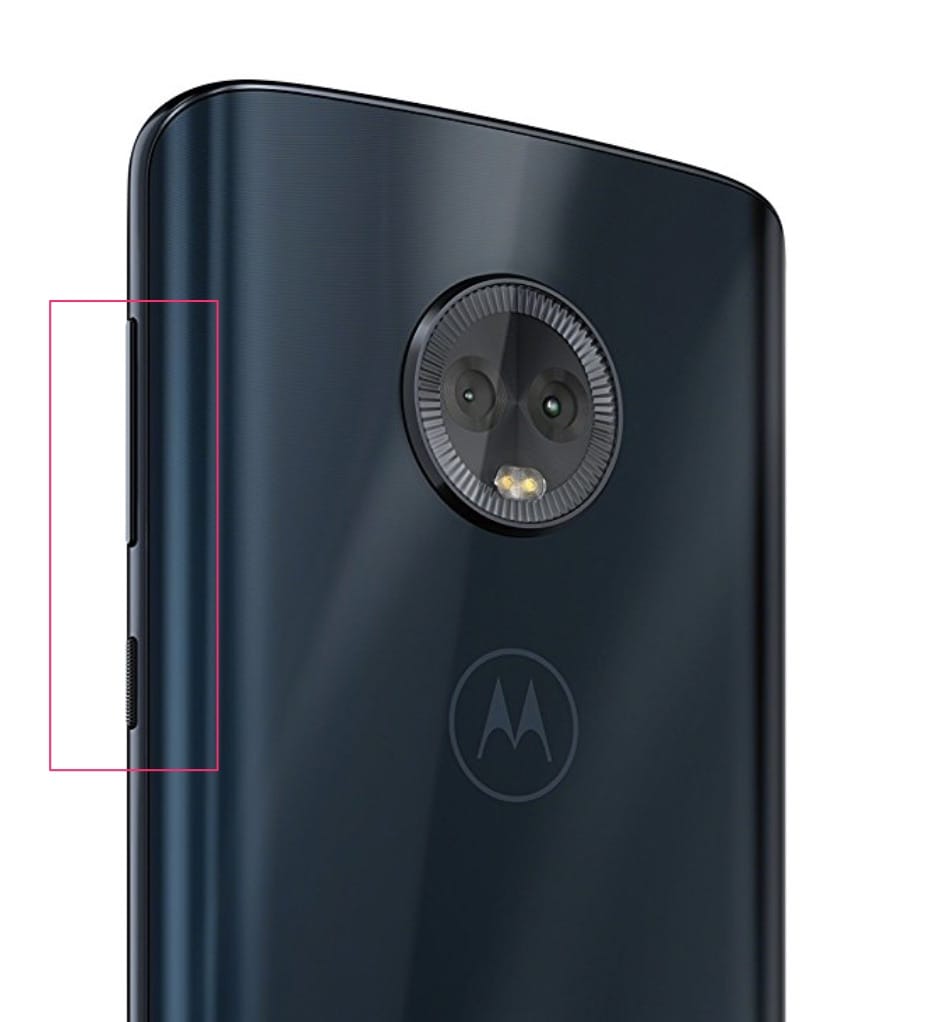
Las cosas no cambian mucho con las diferentes versiones de este smartphone. Tampoco en el Moto E4 (tiene los botones en la misma posición). Así que vamos a tomar la captura de pantalla.
2.-Tomamos la captura de pantalla pulsando ambos botones
Hay que pulsar los dos botones a la vez por unos segundos y ya tendremos la captura de la pantalla realizada (aparecerá una notificación). La captura la podréis encontrar en la Galería de Fotos del smartphone, pero si quereis verla de manera más rápida, solo hay que ir a las notificaciones del móvil en la parte superior de la pantalla.

No puedo capturar la pantalla . apreto al mismo tiempo botón encendido y botón volumen – , pero no captura, baja el volumen y aparece el cartel de apagar . no se como hacer!!!
Debes dejarlos apretados al mismo tiempo hasta que te aparezca la notificación
No me salía pero ya lo logre , apreté los 2 botones (ligeramente primero el de apagado) tengo un Moto E
No puedo realizar capturas en determinadas páginas por ej noticias o Facebook. La verdad muy decilucionada con el equipo . Me sale un msj que dice que la app o la organización no permiten capturas .
Hay otra forma de hacer captura de pantalla si no tienes el botón de volumen?
No hay otras formas más prácticas, cómo poner la huella?
No funciona; tengo Moto G4 y Moto E5 y aprieto al tiempo la tecla de encendido y las de volumen y no captura la pantalla, probé con tecla encendido y volumen + y tecla encendido con volumen – y tampoco funciona.