
Hoy os voy a contar un truco para Mac espectacular: seguro que os va a hacer la vida mucho más sencilla con macOS: cómo listar todas las apps de tu Mac desde la línea de comandos o cómo ver todas las aplicaciones en Mac de manera visual.
Cómo listar todas las aplicaciones de tu Mac mediante la línea de comandos
Primero. ¿Para qué queremos hacer esto? Pues lo primero que se nos ocurre es que, si reinstalamos completamente el sistema operativo cuando Apple actualice a una nueva versión, a lo mejor queremos tener un listado con todas las aplicaciones que teníamos para poder volver a buscarlas e instalarlas de nuevo.
Reconozco que me daba pereza hacer esto con mi iMac, pero es lo mejor que puedes hacer. El sistema volverá a funcionar como el primer día, y dejarás tu macOS limpio como una patena.
¿Cómo lo vamos a hacer? Tenemos que abrir una ventana de Terminal (Aplicaciones > Utilidades) y tenemos que introducir algunos comandos (depende de cada situación).
Listamos las apps descargadas desde la Mac App Store.
find /Applications -path '*Contents/_MASReceipt/receipt' -maxdepth 4 -print | sed 's#.app/Contents/_MASReceipt/receipt#.app#g; s#/Applications/##'Este comando encuentra y lista todos los archivos que coinciden con el nombre que termina en «.app» en tu Mac y que han sido descargados desde la Mac App Store.
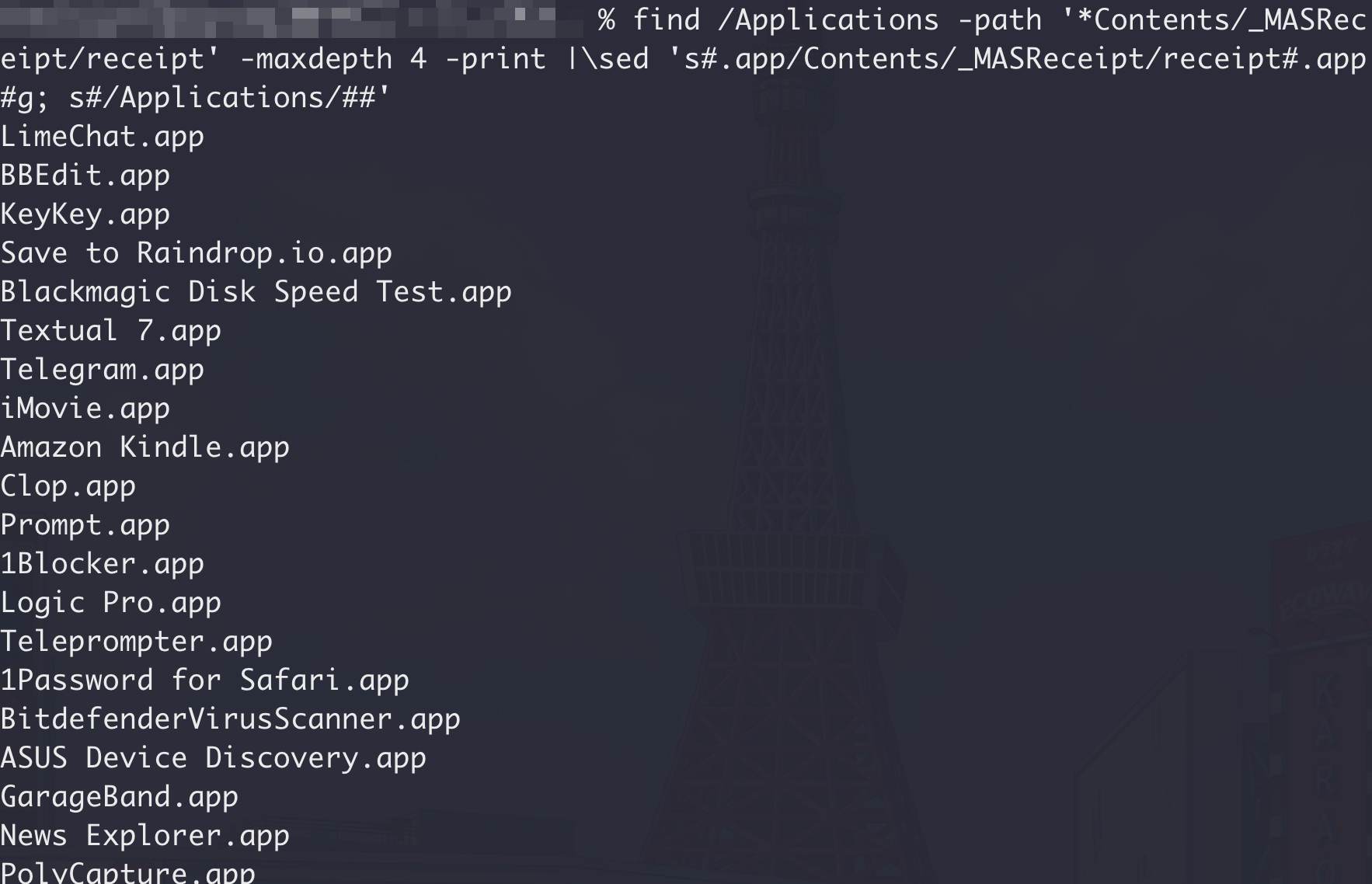
Listamos todas las apps instaladas en Aplicaciones.
El comando es bastante similar:
find /Applications ~/Applications /System/Applications -name "*.app" -maxdepth 3 2>/dev/null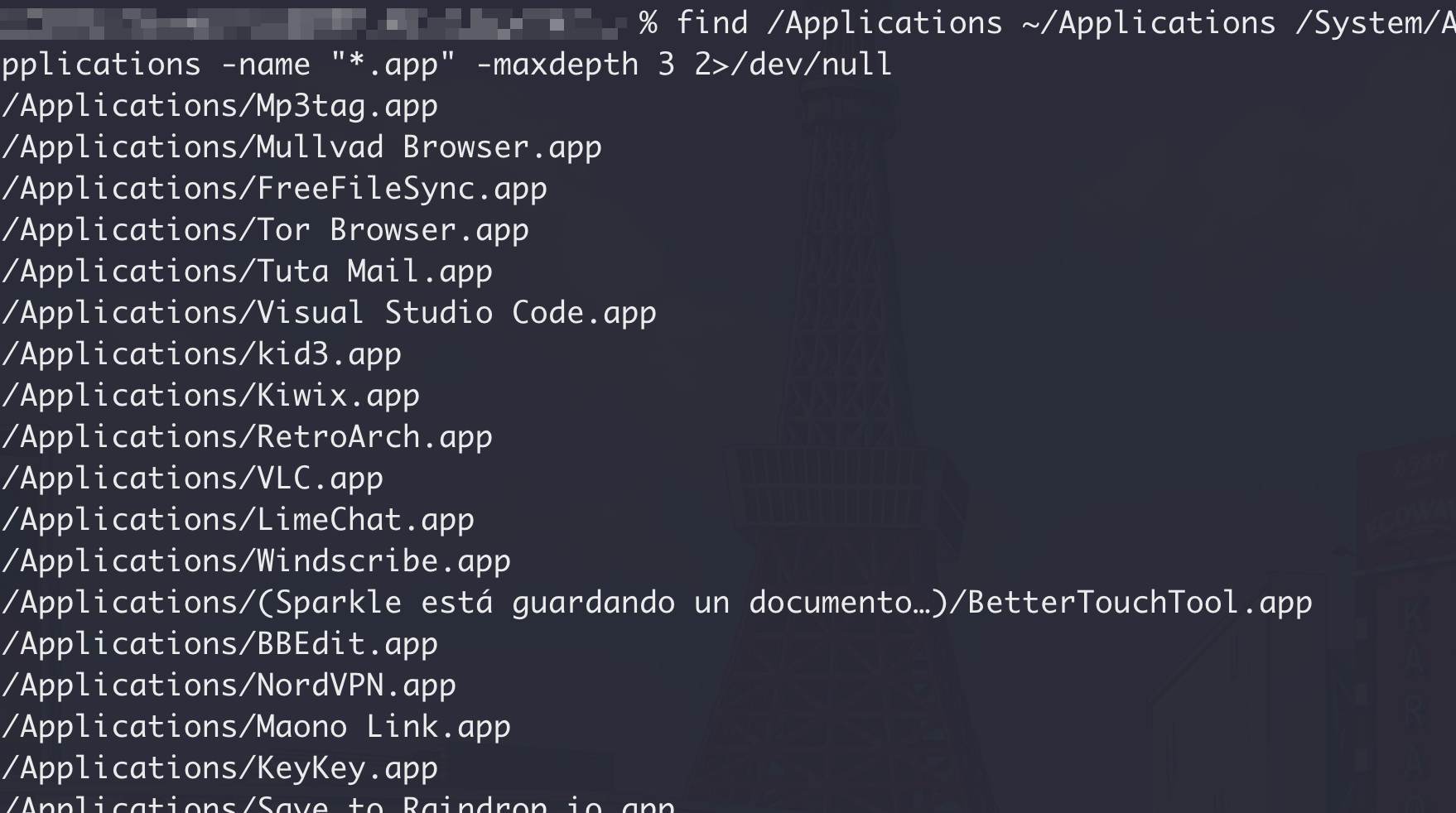
Listado de apps en la carpeta Aplicaciones.
Más sencillo todavía. Usamos el comando Linux ls en la carpeta Aplicaciones.
ls /Applications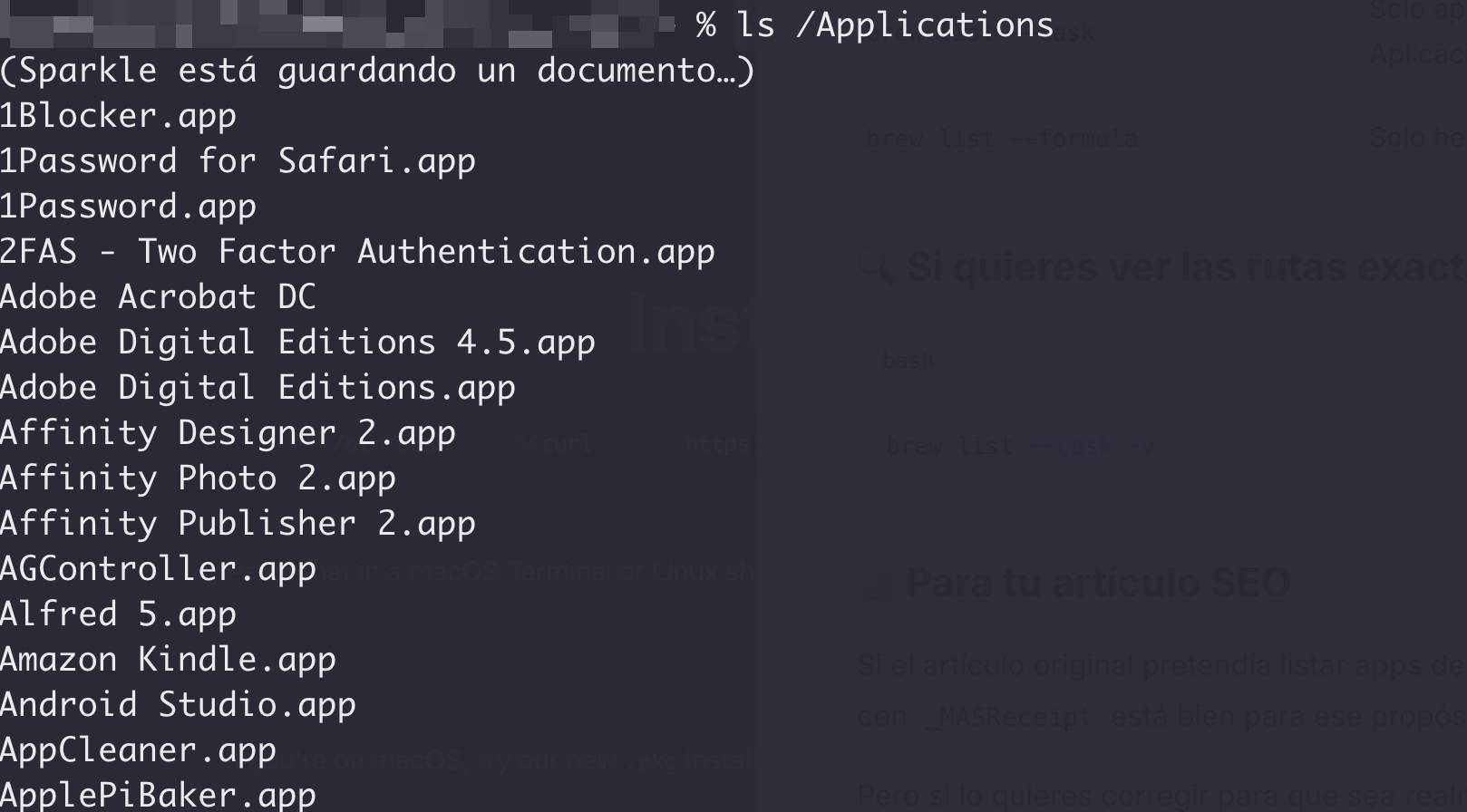
O para que liste subcarpetas también:
ls -R /Applications | grep "\.app$"Aplicaciones instaladas con Homebrew
A lo mejor tienes instalado en macOS Homebrew para instalar apps mediante Terminal. En este caso solo tienes que poner:
brew list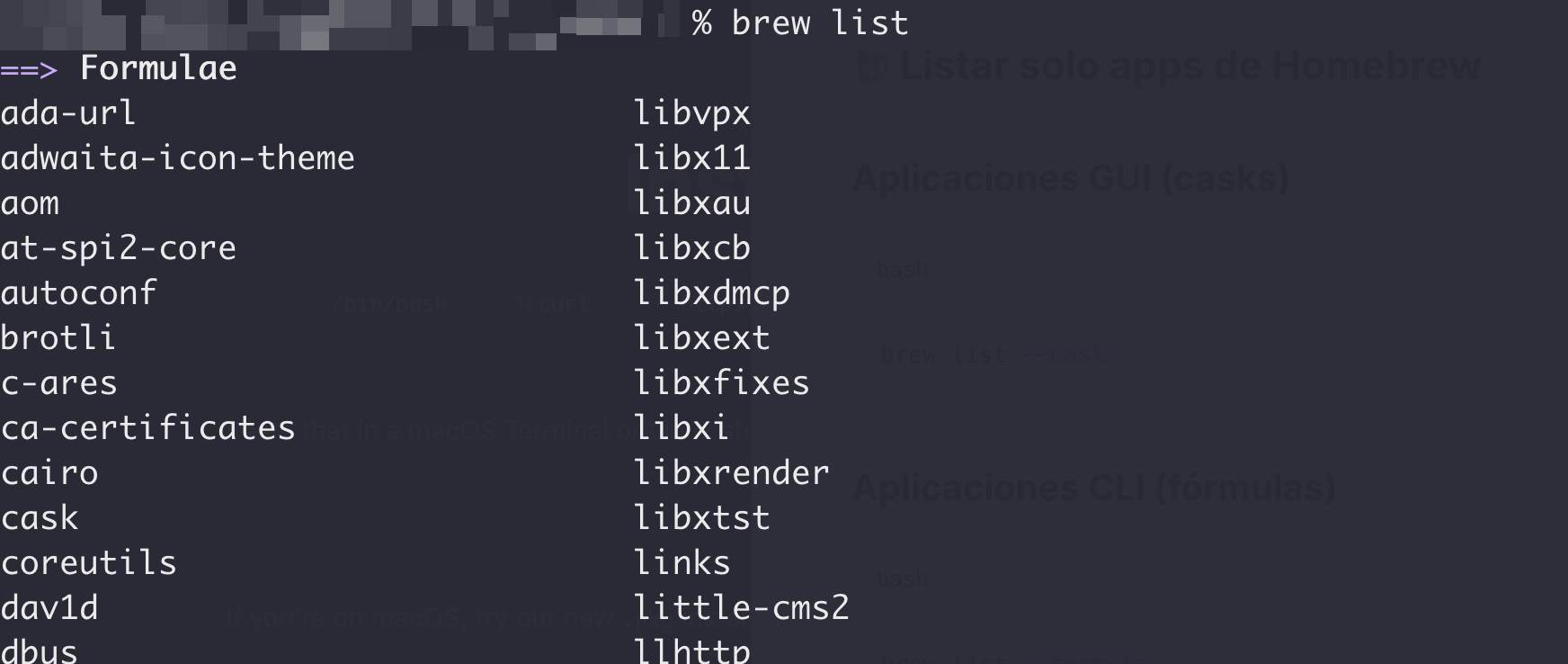
Te va a sacar dos listados: formulae y casks.
Extra: Mandamos el listado a un archivo.
Y si quieres mandar el listado a un archivo para luego imprimirlo, solo tienes que poner al final de cada comando lo siguiente:
> ~/Desktop/mis_apps.txtConseguirás enviar al escritorio un archivo llamado apps.txt con el listado de todas las aplicaciones.
¿Quieres ver todas las aplicaciones de tu Mac de manera más visual?
Nada más sencillo. Solo tienes que ir al Finder y buscar en la barra de la izquierda la carpeta Aplicaciones:
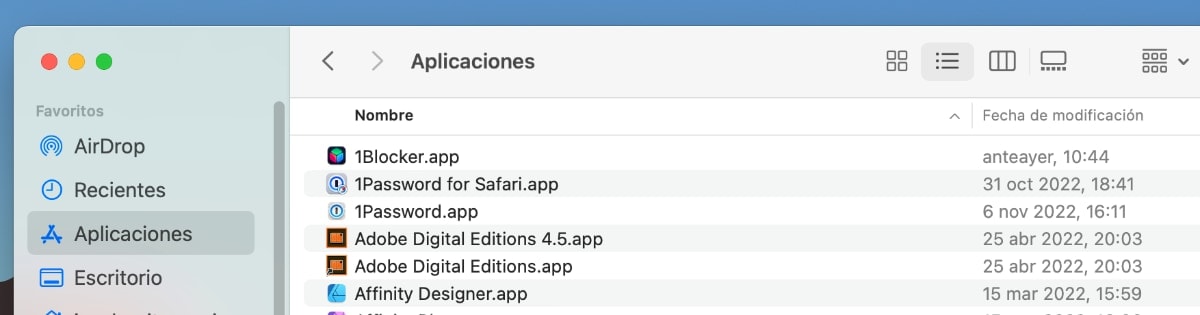
¿Qué pasa si no aparece el icono de aplicaciones en la barra de la izquierda del Finder? Es posible que no tengas activada la visualización de esta sección en las opciones del Finder, pero puedes activarla de la siguiente manera:
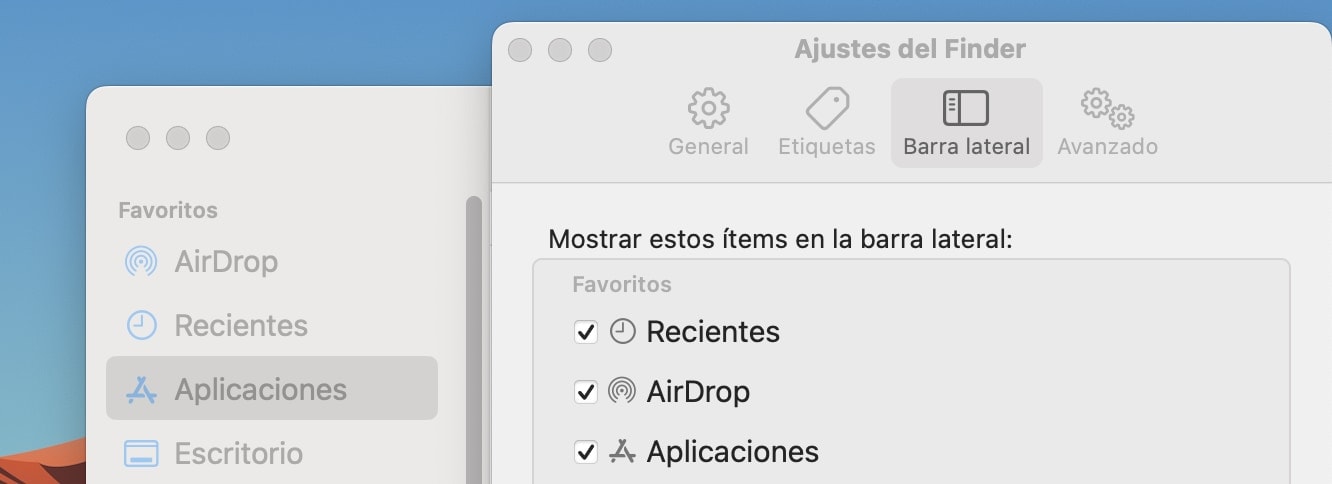
- Abre el Finder y vete al menú superior a Ajustes del Finder
- En Barra Lateral puedes activar la visualización de las Aplicaciones.
De esta manera verás todos los programas instalados en macOS. ¿Te interesa desinstalar unos cuantos? Te cuento cómo hacerlo en: Cómo eliminar aplicaciones en macOS.
- Te puede interesar: Cómo hacer que tu Mac vaya más rápido y a toda velocidad
Conclusión
Tienes unas cuantas opciones para saber qué apps hay instaladas en tu sistema macOS. Esta es la tabla resumen:
| Si quieres listar… | Usa este comando |
|---|---|
| Apps descargadas de la Mac App Store | find /Applications -path ‘*_MASReceipt/receipt’ -maxdepth 4 -print | sed ‘s#.app/Contents/_MASReceipt/receipt#.app#g; s#/Applications/##’ |
| Apps instaladas con Homebrew (GUI) | brew list –cask |
| Apps instaladas con Homebrew (todo) | brew list |
| Todas las apps de la carpeta Aplicaciones | ls /Applications |
| Todas las apps (sistema + usuario + App Store) | find /Applications ~/Applications /System/Applications -name «*.app» -maxdepth 3 2>/dev/null |
| Guardar listado en tu Escritorio. | Añade > ~/Desktop/mis_apps.txt al final de cualquier comando. |