¿Alguna vez habéis tenido que cambiar la IP de vuestro servidor VPS o dedicado utilizando el panel de control Open source Virtualmin/Webmin?
Llega vuestro proveedor de hosting y os dice que en breve os va a cambiar la IP, así que debemos cambiarla en nuestro panel de control.
- Te puede interesar: Trucos y consejos para optimizar la memoria RAM en un servidor VPS con Virtualmin o Cómo instalar Virtualmin en tu servidor Linux.
Cambiamos la IP gracias a Virtualmin/Webmin
Probablemente, al entrar en vuestro panel de Virtualmin os salga un aviso indicando que hay que cambiar la IP. Si hacéis clic donde os indican os llevara directamente al paso 1.
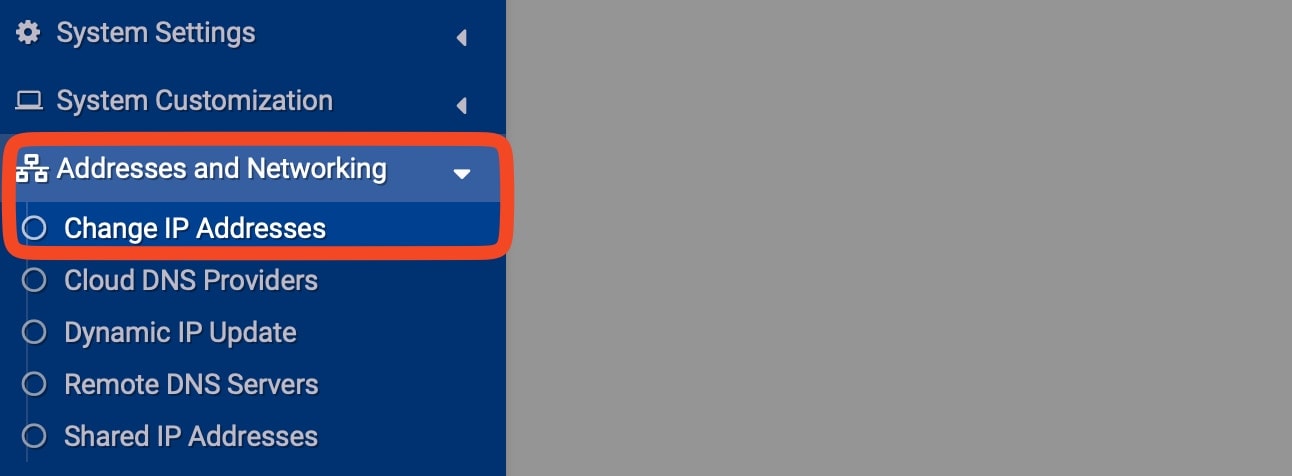
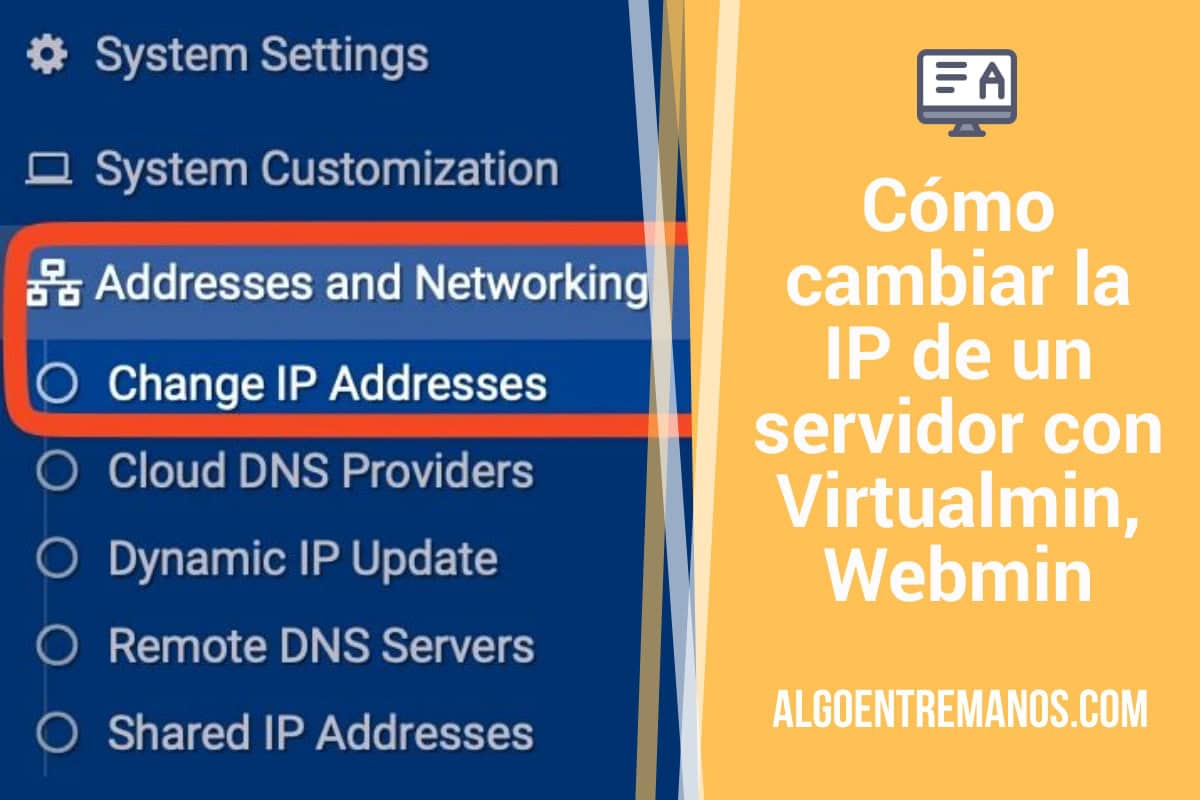
1.-Vamos a Virtualmin > Addresses and Networking > Change IP Address y cambiamos todas las IP de los Virtual Servers que tengamos.
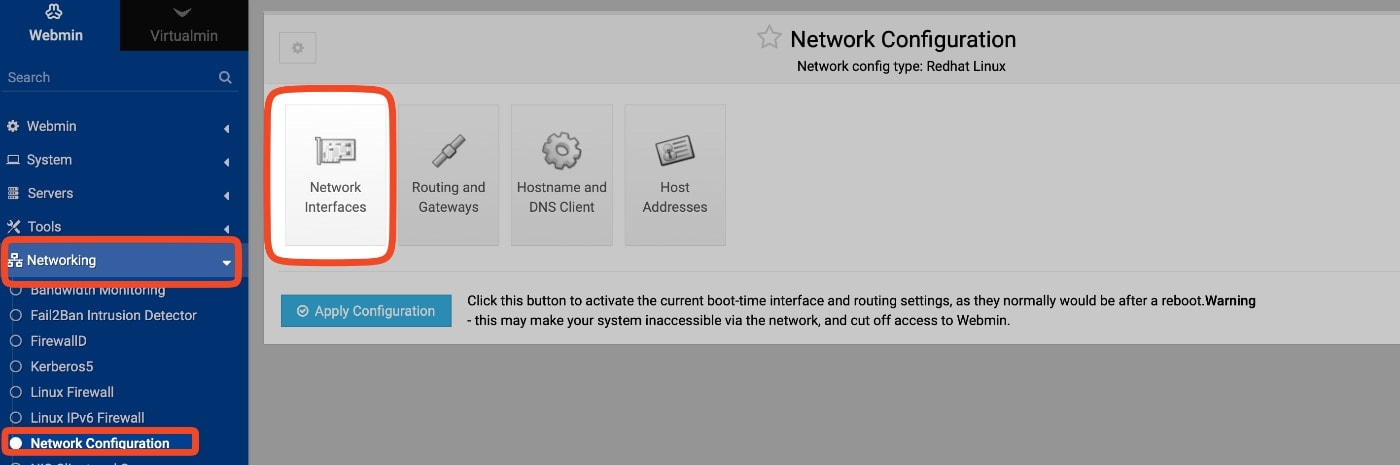
2.-Vamos a Webmin > Networking > Network configuration > Network Interfaces y cambiamos la IP donde corresponda.
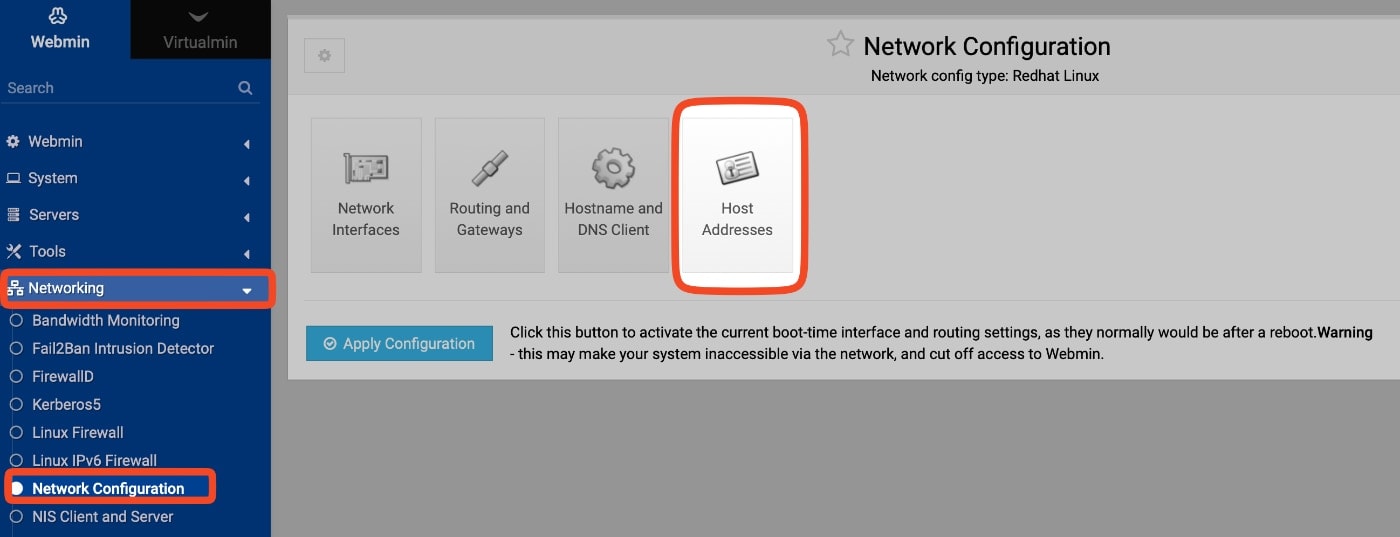
3.-Vamos a Webmin > Networking > Network configuration > Host Addresses y cambiamos la IP
Recordad que hay que aplicar los cambios salvando la nueva configuración. También habrá que regenerar el certificado SSL que utilizamos para entrar en Virtualmin, ya que está firmado para la dirección IP antigua.
Para hacerlo hay que ir a Webmin > Webmin Configuration > SSL Encryption > Self-Signed Certificate y crear uno nuevo con la nueva dirección IP. Al hacerlo os echará del panel de control de Virtualmin, y tendréis que iniciar sesión de nuevo accediendo con la nueva dirección IP.
¿Y directamente en línea de comandos?
Llegados a este punto, podemos entrar mediante SSH al servidor, y comprobar que la nueva dirección se ha cambiado correctamente con el comando:
#Todas las interfaces de red
ifconfig

#Solo una interfaz
ifconfig eth0
Con este comando también se puede configurar la IP en una interfaz determinada, por ejemplo:
ifconfig eth0 192.168.1.10 netmask 255.255.255.0Este es el comando antiguo. Ahora mismo, en distribuciones modernas, puedes usar también el comando ip:
#direcciones IP asignadas a todas las interfaces de red:
ip addr show

#para una interfaz específica, por ejemplo eth0:
ip addr show dev eth0
Para configurar una IP:
ip addr add 192.168.1.10/24 dev eth0