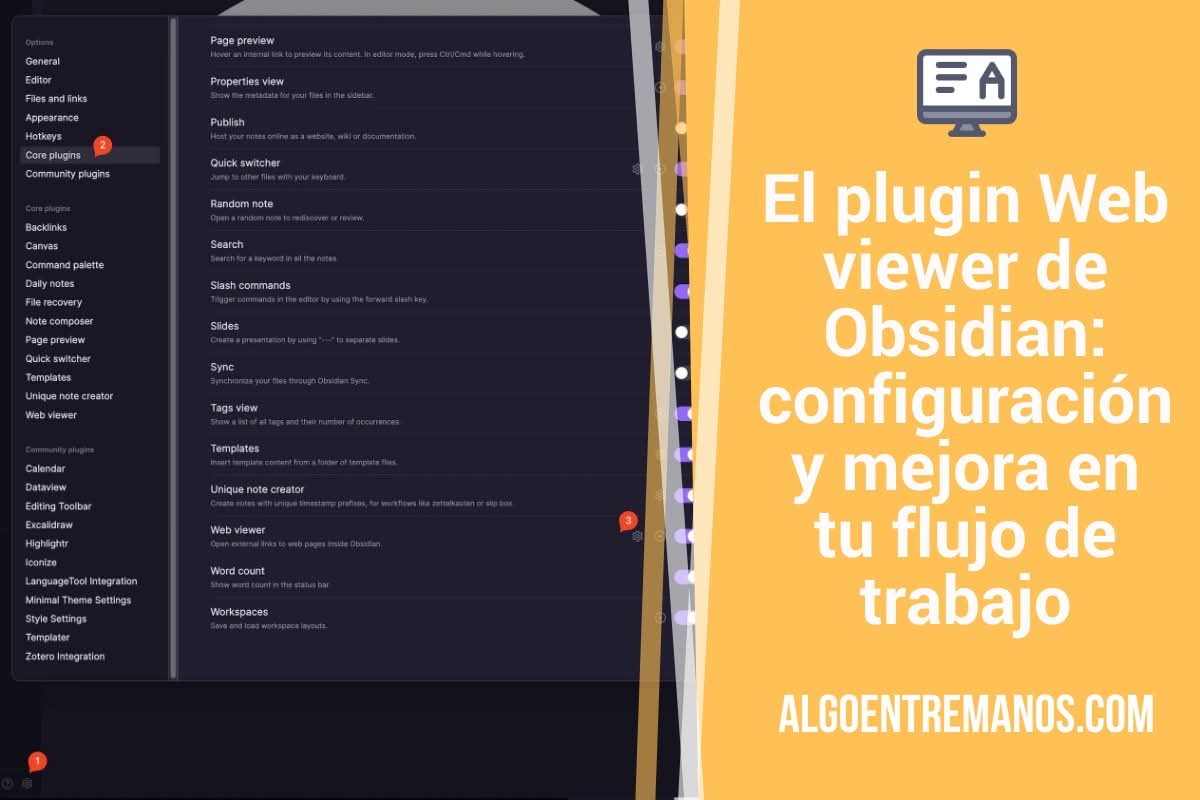
Obsidian, mi programa de notas favorito en estos momentos (varios pasos por delante de Notion, que todavía no tiene modo offline), acaba de añadir una opción espectacular que ha mejorado mucho mi flujo de trabajo, un core plugin llamado Web viewer.
Configuración
Si vas a la rueda dentada de la barra izquierda (abajo), y luego te metes en Core plugins, puedes activarlo:
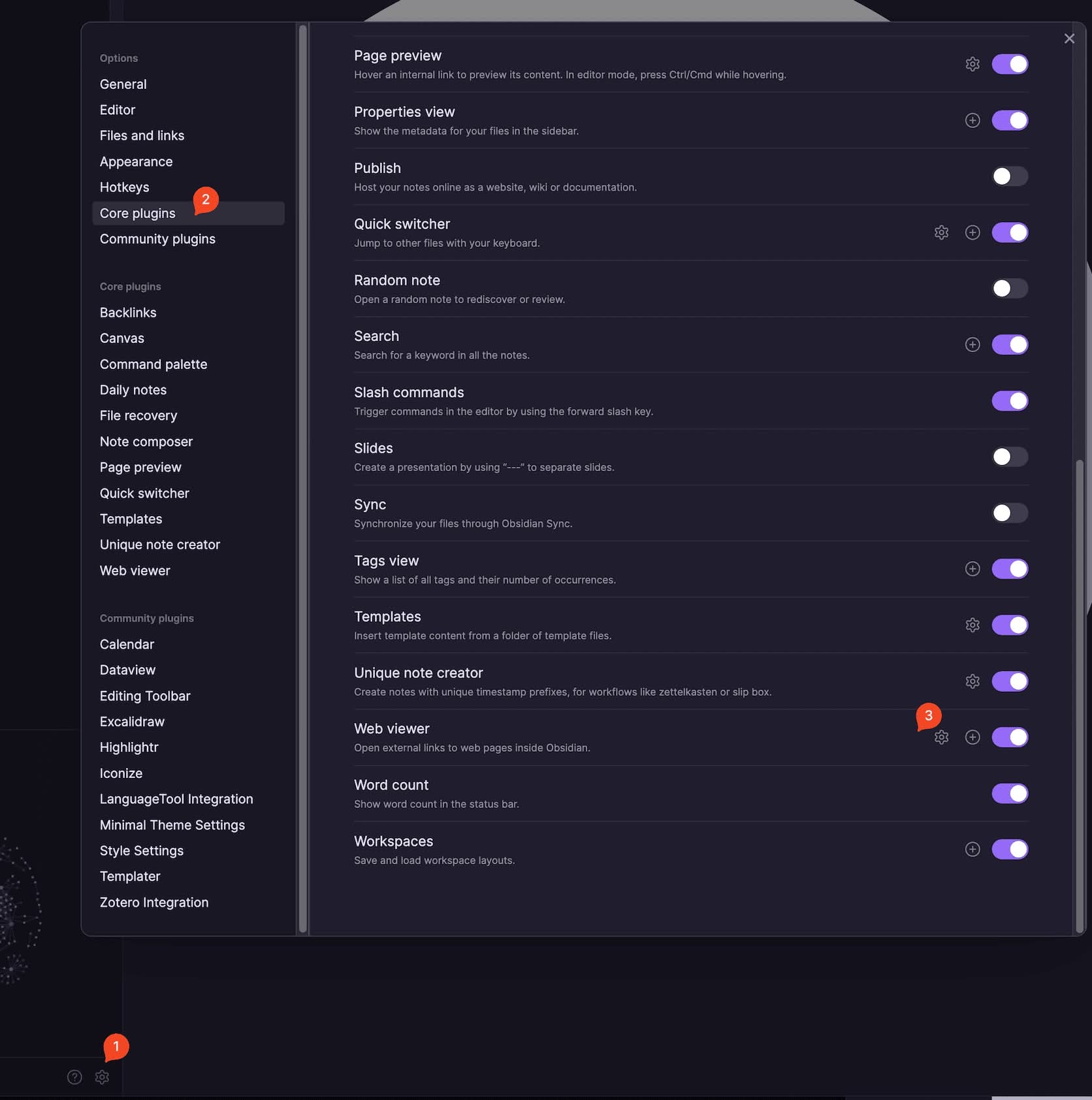
Si te metes en su configuración, vas a poder activar unas cuantas cosas interesantes, entre ellas las listas de bloqueo de anuncios de las páginas web, algo imprescindible si quieres leer las webs de manera tranquila y sin distracciones.
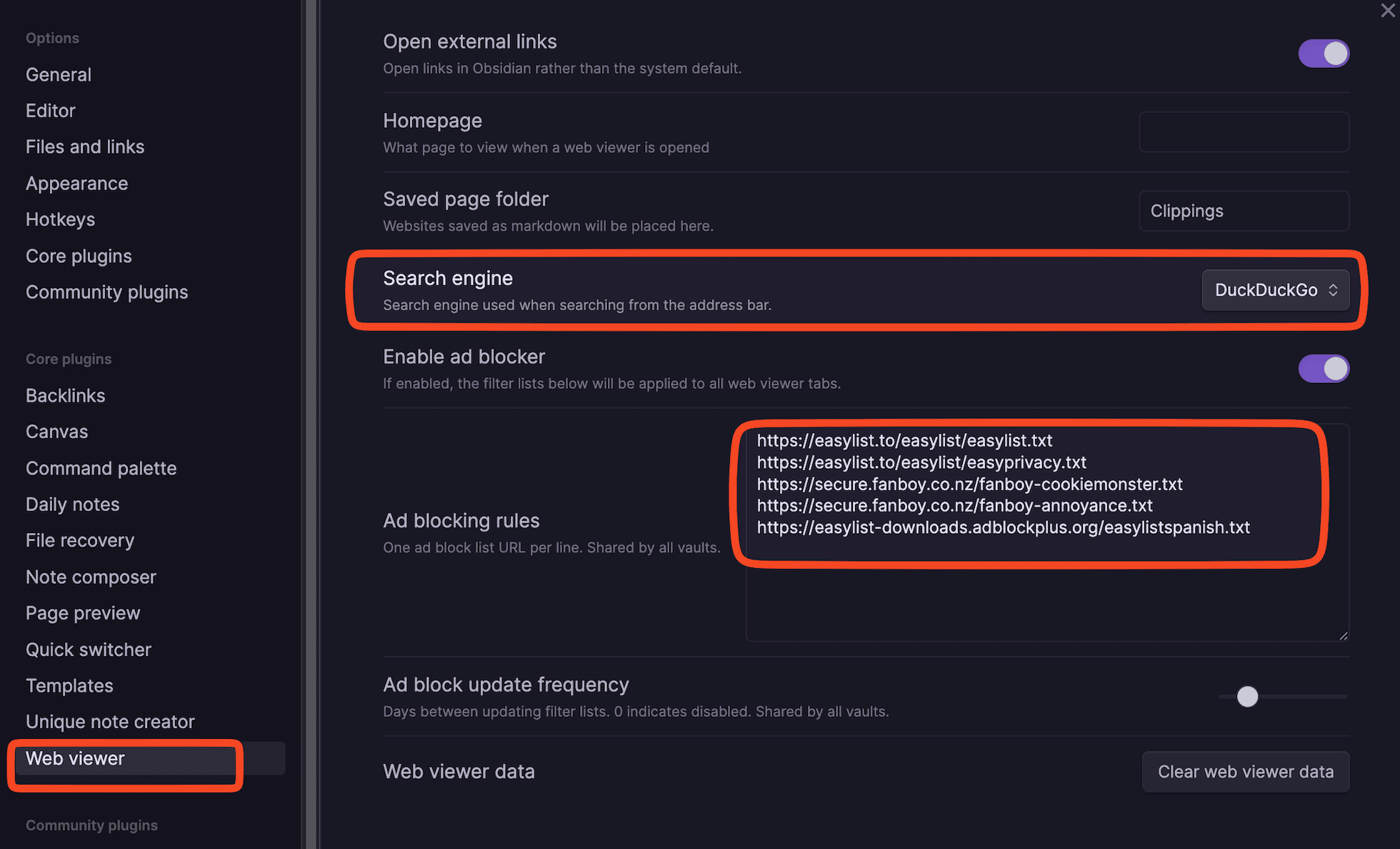
En mi caso, tengo activas estas listas:
https://easylist.to/easylist/easylist.txt
https://easylist.to/easylist/easyprivacy.txt
https://secure.fanboy.co.nz/fanboy-cookiemonster.txt
https://secure.fanboy.co.nz/fanboy-annoyance.txt
https://easylist-downloads.adblockplus.org/easylistspanish.txt
Y como motor de búsqueda DuckDuckGo. ¿Quieres más listas de bloqueo de anuncios? Puedes visitar easylist.to o puedes consultar las listas que uso en mi instalación de Pi-hole:
https://raw.githubusercontent.com/PolishFiltersTeam/KADhosts/master/KADhosts.txt
https://raw.githubusercontent.com/FadeMind/hosts.extras/master/add.Spam/hosts
https://v.firebog.net/hosts/static/w3kbl.txt
https://adaway.org/hosts.txt
https://v.firebog.net/hosts/AdguardDNS.txt
https://v.firebog.net/hosts/Admiral.txt
https://raw.githubusercontent.com/anudeepND/blacklist/master/adservers.txt
https://v.firebog.net/hosts/Easylist.txt
https://pgl.yoyo.org/adservers/serverlist.php?hostformat=hosts&showintro=0&mimetype=plaintext
https://raw.githubusercontent.com/FadeMind/hosts.extras/master/UncheckyAds/hosts
https://raw.githubusercontent.com/bigdargon/hostsVN/master/hosts
https://v.firebog.net/hosts/Easyprivacy.txt
https://v.firebog.net/hosts/Prigent-Ads.txt
https://raw.githubusercontent.com/FadeMind/hosts.extras/master/add.2o7Net/hosts
https://raw.githubusercontent.com/crazy-max/WindowsSpyBlocker/master/data/hosts/spy.txt
https://hostfiles.frogeye.fr/firstparty-trackers-hosts.txt
https://raw.githubusercontent.com/DandelionSprout/adfilt/master/Alternate%20versions%20Anti-Malware%20List/AntiMalwareHosts.txt
https://osint.digitalside.it/Threat-Intel/lists/latestdomains.txt
https://v.firebog.net/hosts/Prigent-Crypto.txt
https://raw.githubusercontent.com/FadeMind/hosts.extras/master/add.Risk/hosts
https://bitbucket.org/ethanr/dns-blacklists/raw/8575c9f96e5b4a1308f2f12394abd86d0927a4a0/bad_lists/Mandiant_APT1_Report_Appendix_D.txt
https://phishing.army/download/phishing_army_blocklist_extended.txt
https://gitlab.com/quidsup/notrack-blocklists/raw/master/notrack-malware.txt
https://v.firebog.net/hosts/RPiList-Malware.txt
https://v.firebog.net/hosts/RPiList-Phishing.txt
https://raw.githubusercontent.com/Spam404/lists/master/main-blacklist.txt
https://raw.githubusercontent.com/AssoEchap/stalkerware-indicators/master/generated/hosts
https://urlhaus.abuse.ch/downloads/hostfile/
https://zerodot1.gitlab.io/CoinBlockerLists/hosts_browser
¿Necesitas más listas de bloqueo?
- En https://github.com/StevenBlack/hosts tienes algunas listas ordenadas por temáticas.
- También puedes mirar las que usa la VPN Mullvad: https://github.com/mullvad/dns-blocklists?tab=readme-ov-file#lists
- En https://oisd.nl/includedlists/big tienes un gran listado con muchas opciones, incluidas muchas para dominios en español.
- Otra buena fuente de listas la vas a encontrar en https://github.com/blocklistproject/Lists. En este caso tienes que usar las listas del apartado Original.
Realmente tampoco necesitas tantas, así que no te pases con estas listas. Tampoco hace falta que las tengas configuradas en todos sitios. Si usas Pi-hole, mejor que todo se gestione allí.
Es importante que también configures dónde se van a guardar las notas que guardes desde Web Viewer. Eliges una carpeta que previamente hayas creado.
¿Por qué mejora tu flujo de trabajo en Obsidian?
Porque vas a poder guardar tus anotaciones y webs de manera inmediata dentro del propio programa. No tienes que usar la extensión de Obsidian del navegador.
Esto es lo que tienes que hacer. Se abre la URL dentro de Obsidian:
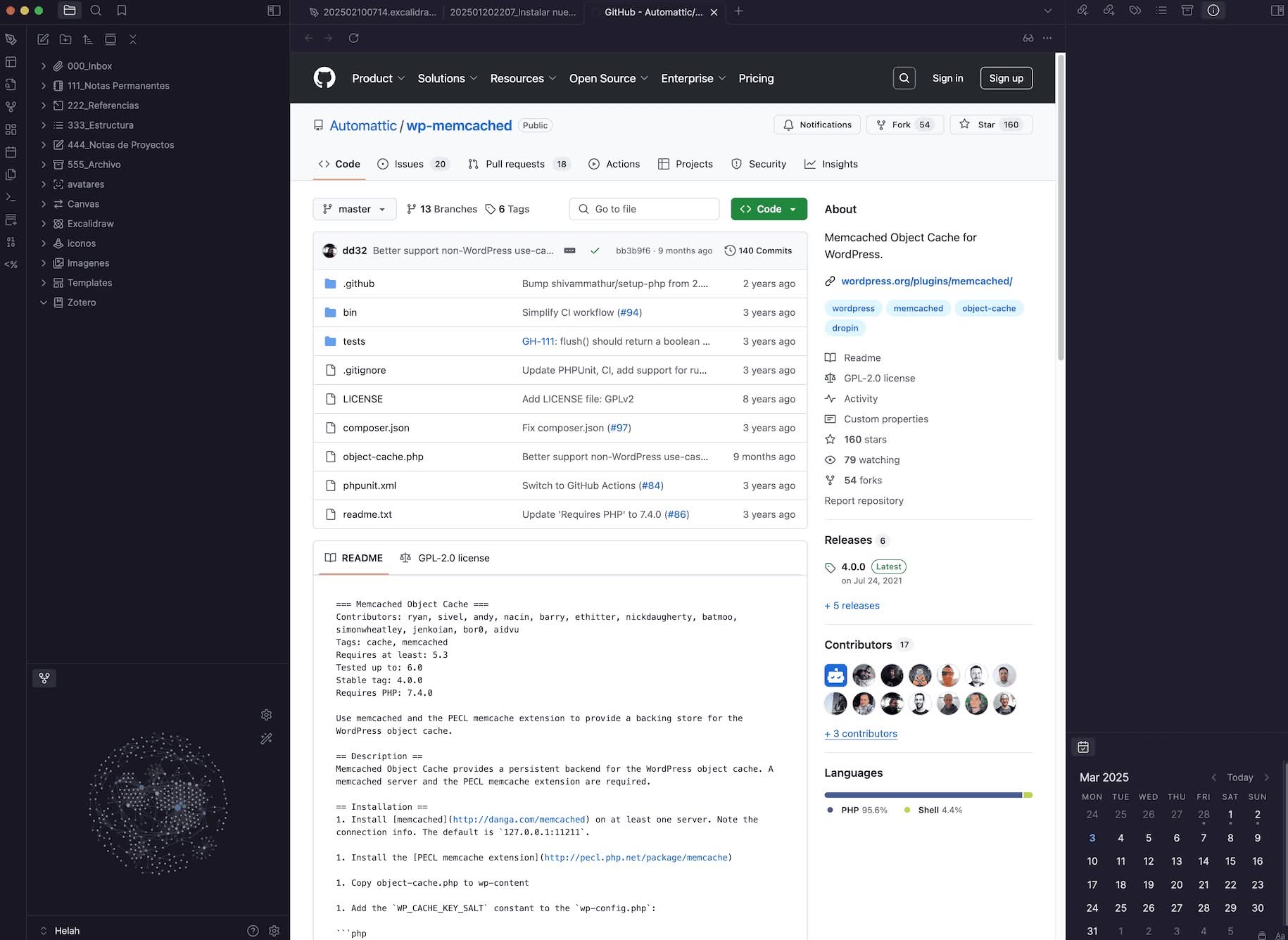
Ahora solo tienes que apretar las gafas que hay en la parte superior de la venta a la derecha… y como por arte de magia la página se transforma en Markdown y puedes enviarla a tu Vault. Una maravilla.
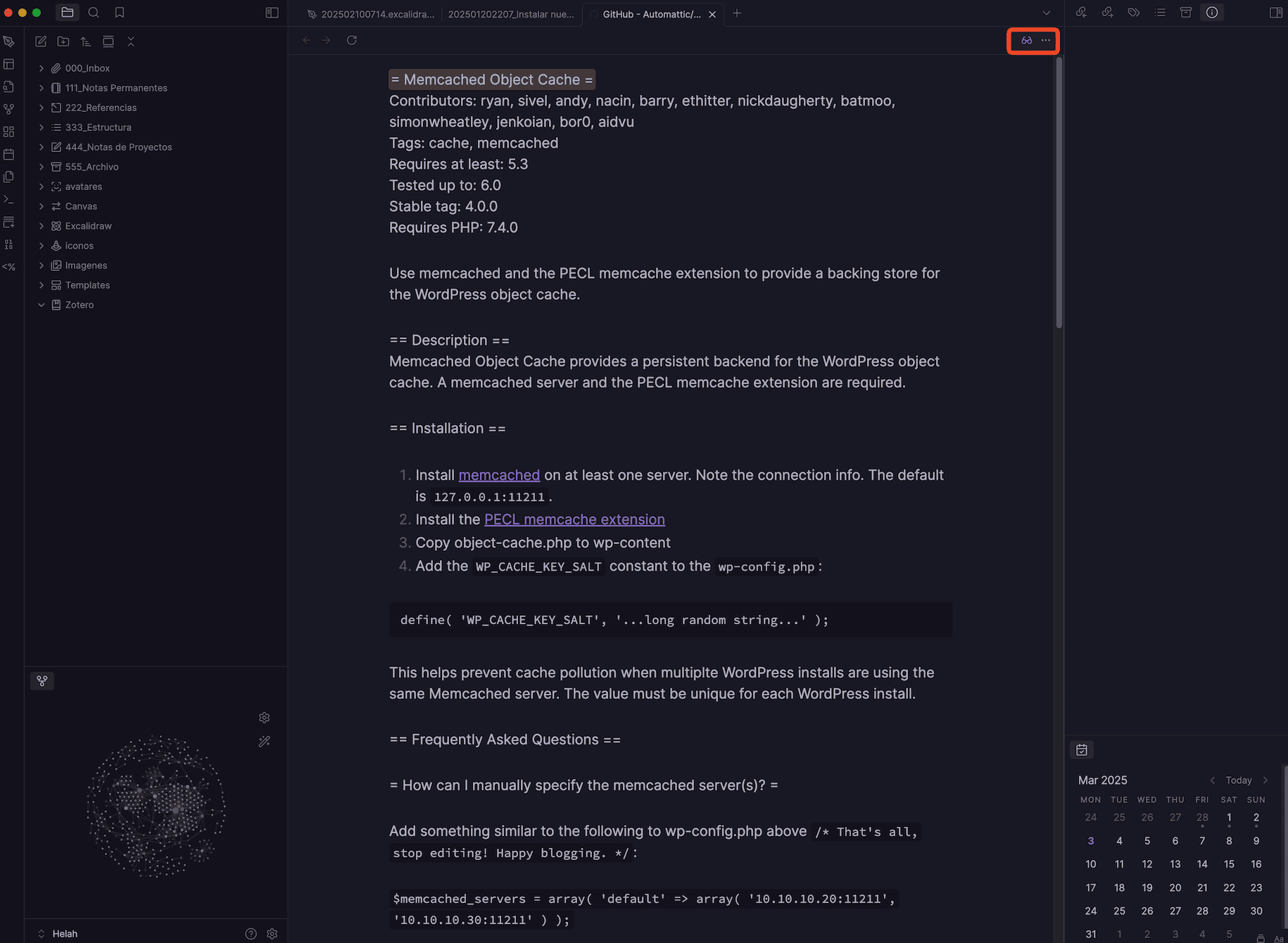
Ahora solo tienes que apretar los 3 puntos al lado de las gafas y enviar la nota a tu Vault de Obsidian (Save to Vault). Ya tienes guardada toda la información que necesitas en un formato universal.
Si quieres conocer más cosas de Obsidian, solo tienes que pasar por estas entradas:
- Cómo convertir todos los marcadores de tu navegador en notas de Obsidian
- Cómo usar Obsidian y MkDocs para publicar tu web online
- Cómo usar diagramas Mermaid en Obsidian
- Obsidian: cómo sincronizar y hacer backups de tus notas
- Mi configuración de Obsidian
¿Más trucos de Obsidian? Cuentamelos, que me interesan mucho.