

¿Cómo podemos actualizar de Ubuntu 22.04 a Ubuntu 24.04 LTS (Long Term Support)? En general, las versiones de Ubuntu .04 que se liberan cada 2 años son (LTS), por ejemplo, Ubuntu 12.04, 14.04, etc.
Esto significa que la versión LTS dispone de correcciones de errores y actualizaciones de seguridad durante 5 años. Si ha llegado tu momento, y ya no tienes actualizaciones de seguridad, o simplemente quieres mejorar tu versión de Ubuntu con software más moderno, a lo mejor tienes que cambiar de versión LTS. Te pasas por https://ubuntu.com/about/release-cycle y compruebas si tú versiones tiene soporte o no.
- ¡OJO! Antes de actualizar, haz una copia de seguridad de tus datos en un disco externo por si las moscas.
Paso 1 – Actualizamos el sistema
Abrimos una venta del Terminal y ponemos lo siguiente:
sudo apt update
sudo apt upgrade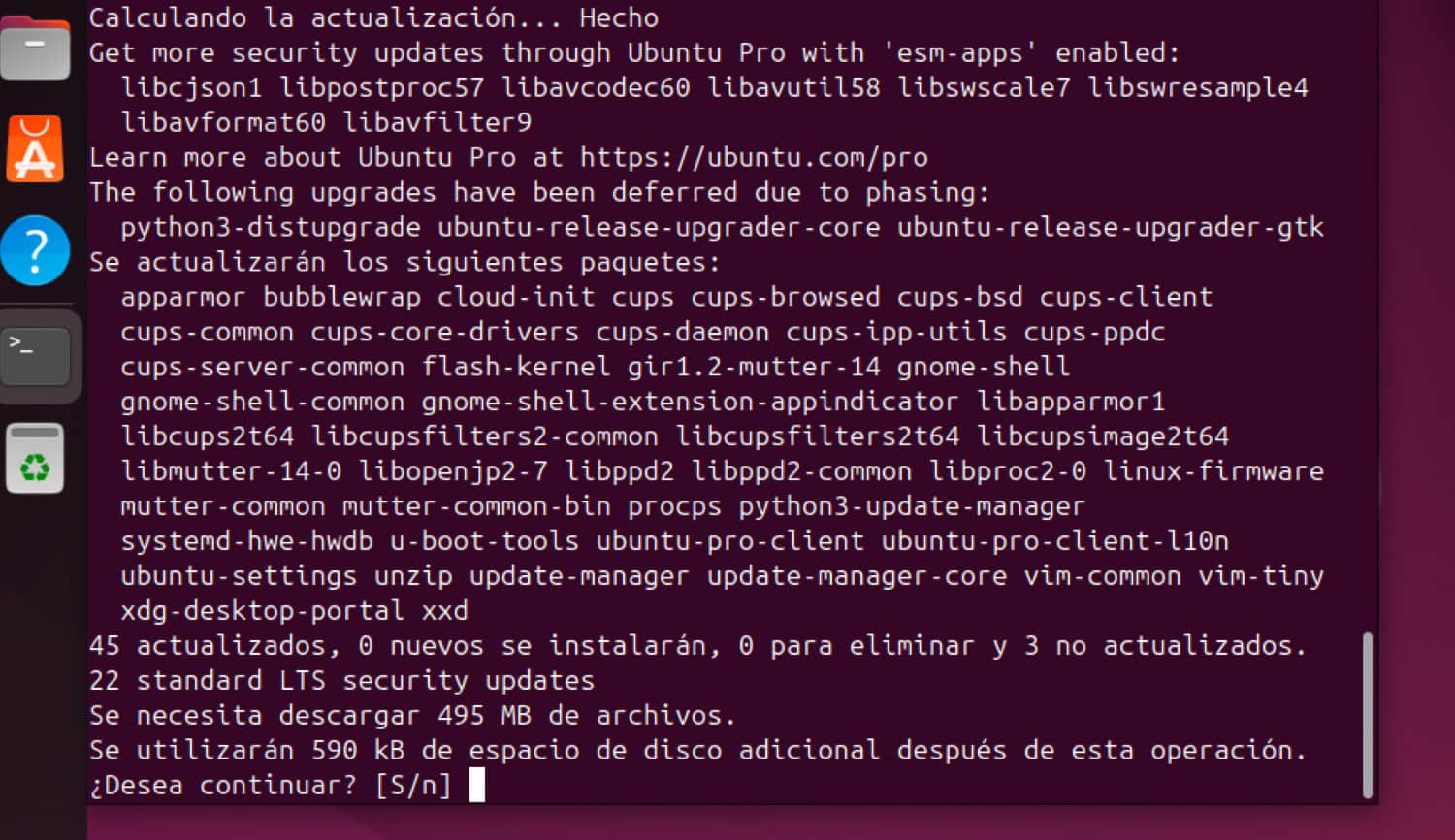
Después de actualizar Ubuntu y sus paquetes, deberías hacer un reinicio del sistema para que se apliquen todas las actualizaciones.
sudo rebootPaso 2 – Instalamos el paquete de actualización y comprobamos que todo es correcto
Instalamos el siguiente paquete:
sudo apt install ubuntu-release-upgrader-core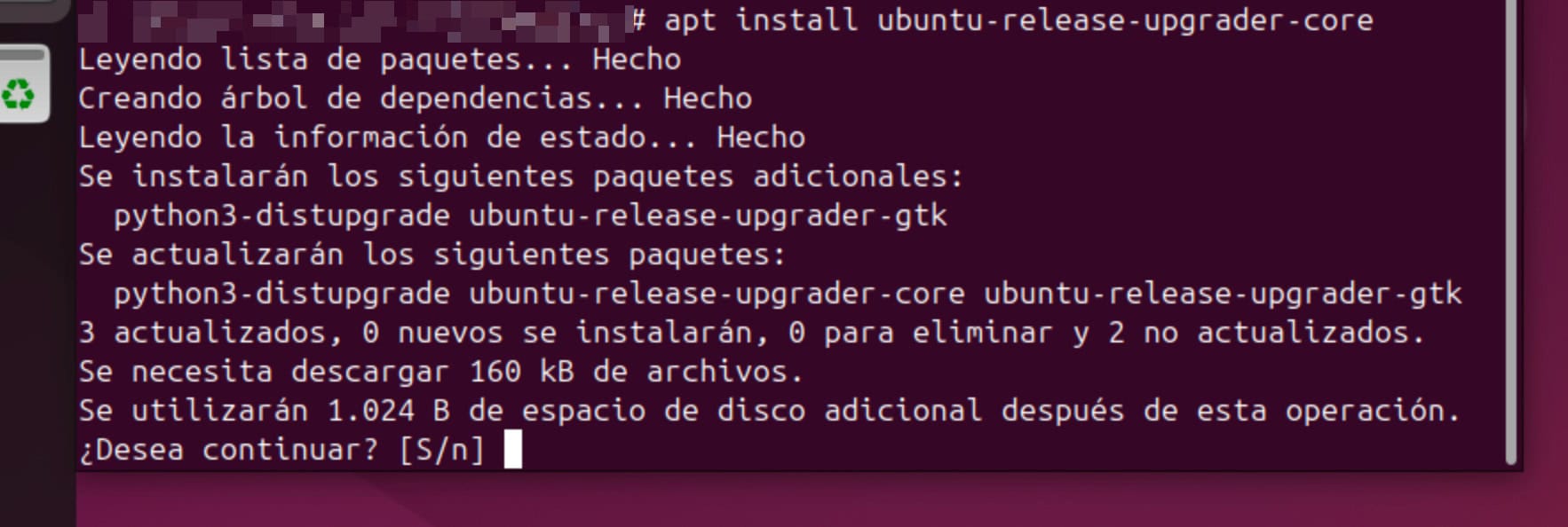
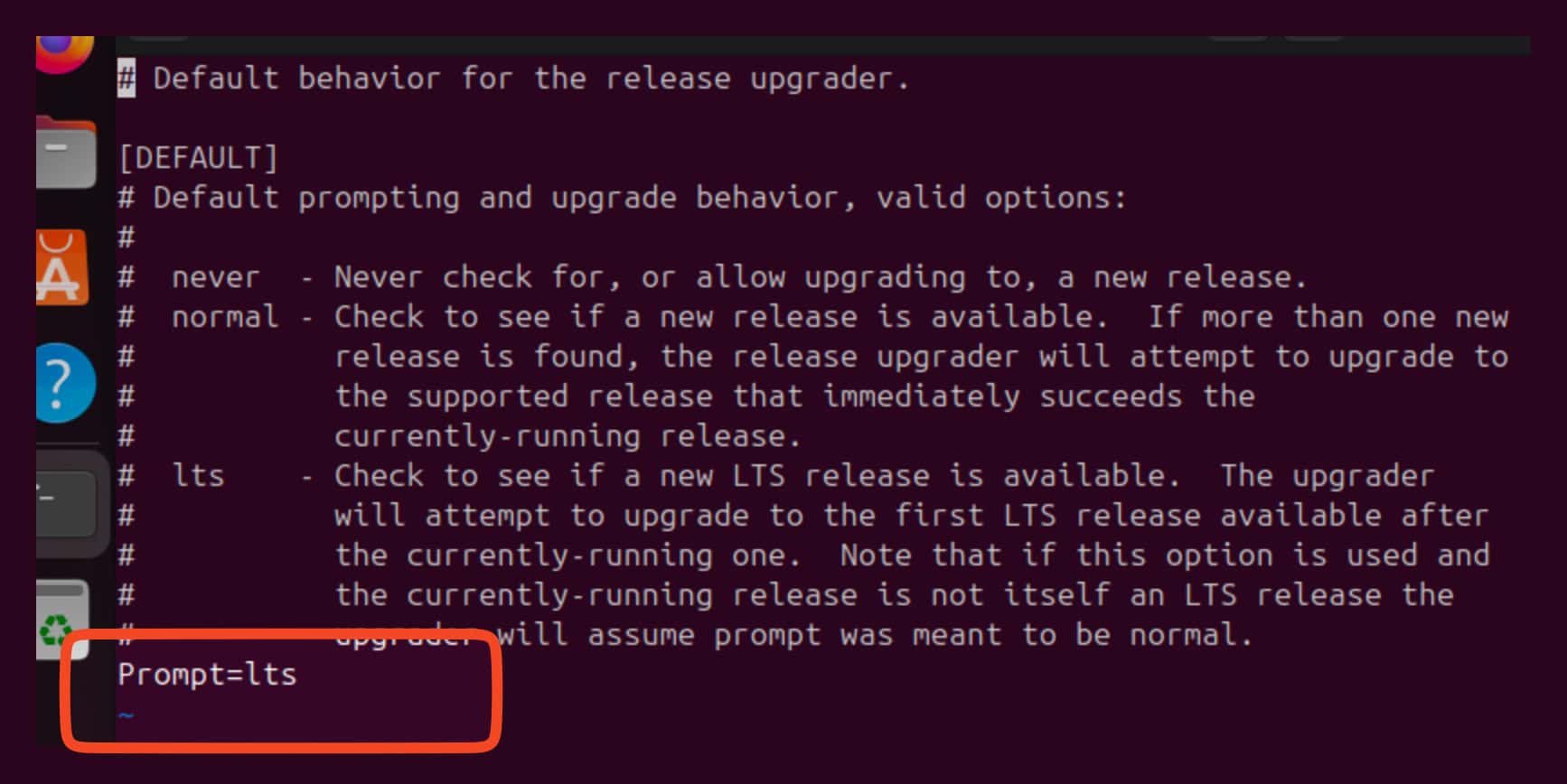
Comprobamos que el archivo /etc/update-manager/release-upgrades tiene esta línea: «Prompt = lts». Lo podemos editar con vi.
vi /etc/update-manager/release-upgradesEl archivo quedaría como:
¡Ojo! Si estás accediendo a tu sistema Ubuntu mediante SSH, asegúrate de que está abierto el siguiente puerto en el Firewall (por si se corta la comunicación del puerto 22 de SSH durante la actualización):
#Si lo gestionas con ufw
sudo ufw allow 1022/tcp comment 'Abrimos ssh TCP/1022 para actualizaciones'

#Si lo gestionas con Iptables
sudo /sbin/iptables -I INPUT -p tcp --dport 1022 -j ACCEPT
Paso 3 – Actualizamos de una versión LTS a otra
Ahora procedemos a la actualización de Ubuntu a la siguiente versión LTS con el siguiente comando:
sudo do-release-upgrade - dLa actualización puede tardar hasta 20 minutos, después habrá que reiniciar.
¿Cómo comprobamos que hemos actualizado correctamente Ubuntu? Vamos al terminal y ponemos:
cat /etc/lsb-releaseDebemos obtener algo como esto:

Más cosas a tener en cuenta
Tendría mucho cuidado con eliminar paquetes obsoletos del sistema. Esto es algo que te dicen que hagas y a veces nos cargamos el sistema. Hazlo solo si sabes qué estás haciendo y que va a implicar quitar ese paquete. Si estás seguro de hacerlo, pon lo siguiente:
sudo apt autoremoveTambién vas a tener que cambiar repositorios de terceros (que están apuntando actualmente a sus versiones de un sistema Ubuntu antiguo). Vas al siguiente directorio:
cd /etc/apt/sources.list.d
ls -l
Y revisas que repositorios tienes activados. Posiblemente, el creador del repositorio te dará la opción correcta según tu sistema. Visita su web.
En mi caso, he tenido que cambiar el repositorio de la VPN Mullvad y volver a instalar esta VPN, según indican en https://mullvad.net/en/help/install-mullvad-app-linux. Concretamente, he ejecutado este comando de nuevo:
echo "deb [signed-by=/usr/share/keyrings/mullvad-keyring.asc arch=$( dpkg --print-architecture )] https://repository.mullvad.net/deb/stable $(lsb_release -cs) main" | sudo tee /etc/apt/sources.list.d/mullvad.listVuelves a ejecutar estos comandos:
sudo apt update
sudo apt upgrade
prompt=never aparece y abajo «/etc/update-manager/release-upgrades» [readonly] 17 lines, 831 characters que hacer
Tienes que editar el archivo. Aquí tienes las instrucciones https://www.howtoforge.com/tutorial/ubuntu-lts-update-dist-upgrade/