Acabo de instalar Linux Mint en un portátil Acer Aspire ES1-331 que tenía como sistema original Windows 10, y la verdad es que ha sido un suplicio. ¿Por qué ponen tantas trabas para cambiar de SO? El principal problema que me he encontrado es que, después de instalar Linux, al volver a arrancar, me salía la pantalla no bootable device y no arrancaba el sistema.
- He seguido los mismos pasos para instalar Linux Mint que en mi HP EliteBook y en mi MacBook Pro. No te los cuento de nuevo. Ni que decir tiene que el ordenador, al abandonar Windows e instalar Linux Mint, ha vuelto a la vida (tiene 8 GB de RAM).
¿Cómo he conseguido arrancar el sistema? Te lo cuento.
Portátiles Acer Aspire y no bootable device al instalar Linux
Bueno, lo primero que hay que hacer, como te podrás imaginar, es entrar en la BIOS nada más arrancar el ordenador. En estos modelos Acer se consigue apretando la tecla F2.
- En la pestaña Boot, puedes cambiar el orden de arranque, algo que debes hacer para poder instalar Linux Mint desde un pendrive.
¿Por qué sale «no bootable device»? Porque el ordenador quiere seguir arrancando desde la instalación de Windows (que ya no existe porque la has borrado del sistema). Acer no quiere que encuentres el arranque gestionado por Linux (Ubuntu).
En este caso la solución es sencilla.
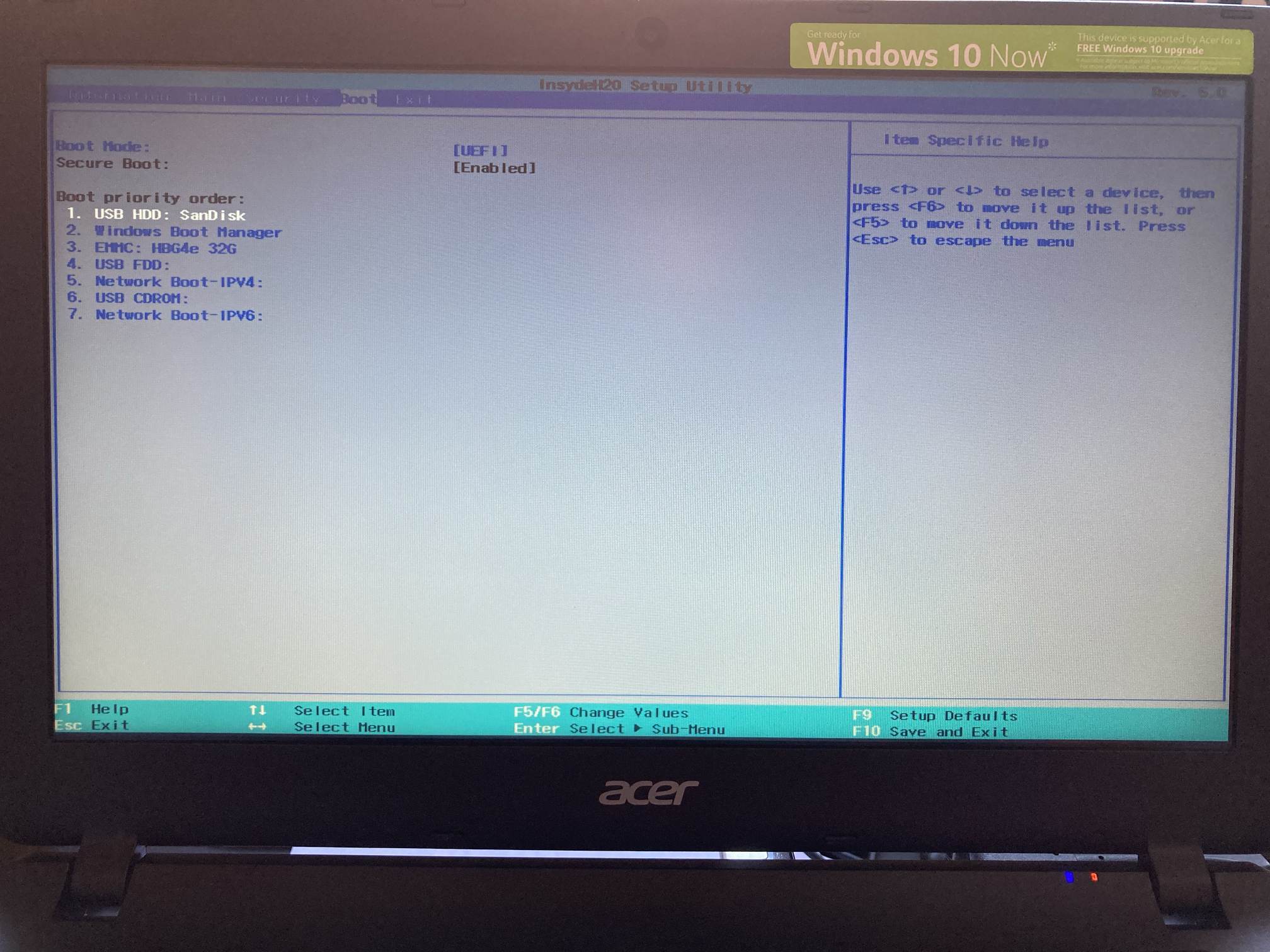
En la BIOS tienes que ir primero a Boot y activar Secure Boot (te pedirá poner una contraseña en algún momento en otra pantalla). También debes comprobar que el método de arranque es UEFI.
Luego tienes que ir a la pestaña Security y seleccionar Select an UEFI file as trusted for executing:
Si la opción no está habilitada, primero debes crear una contraseña en el mismo menú de la BIOS.
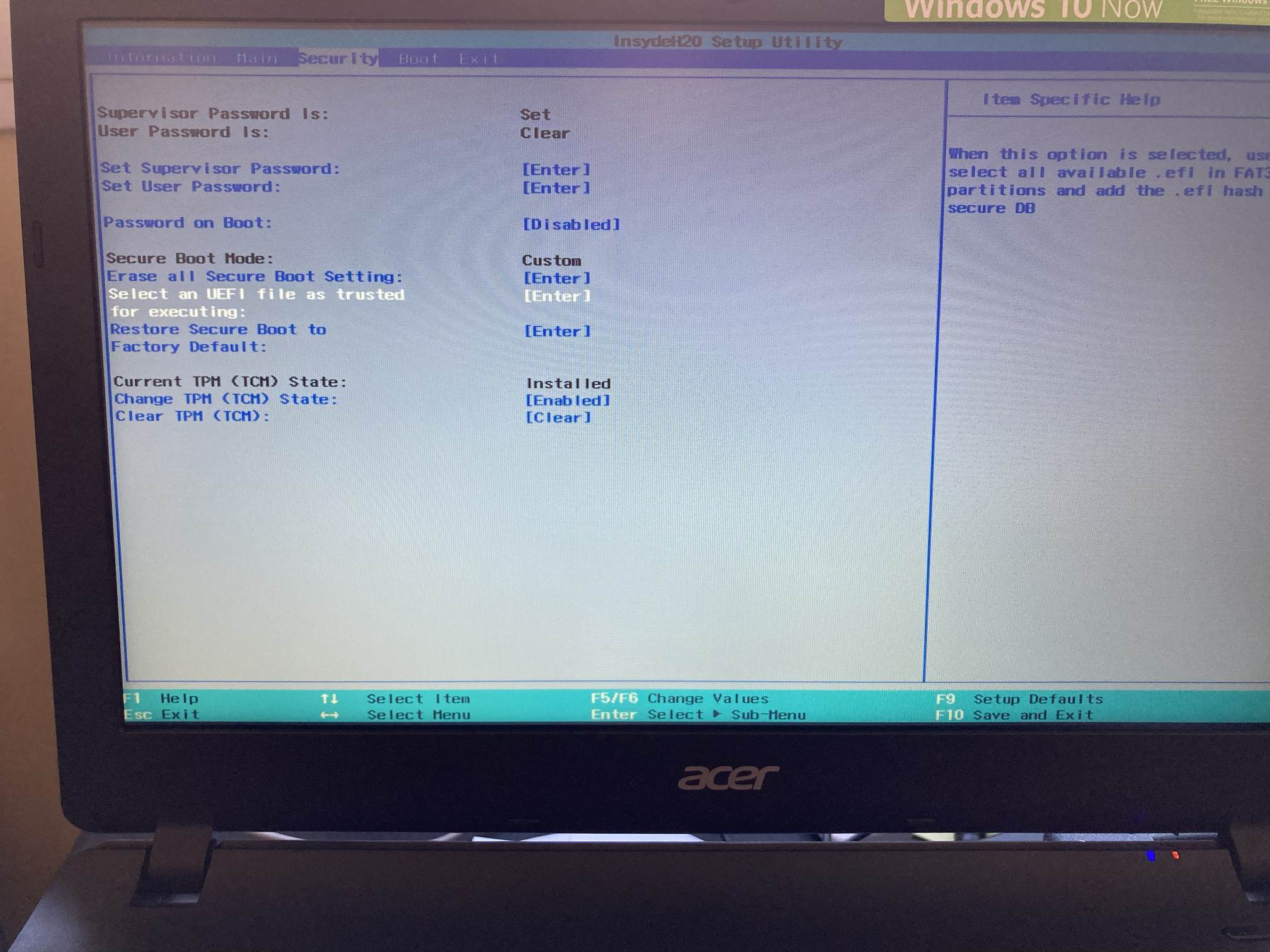
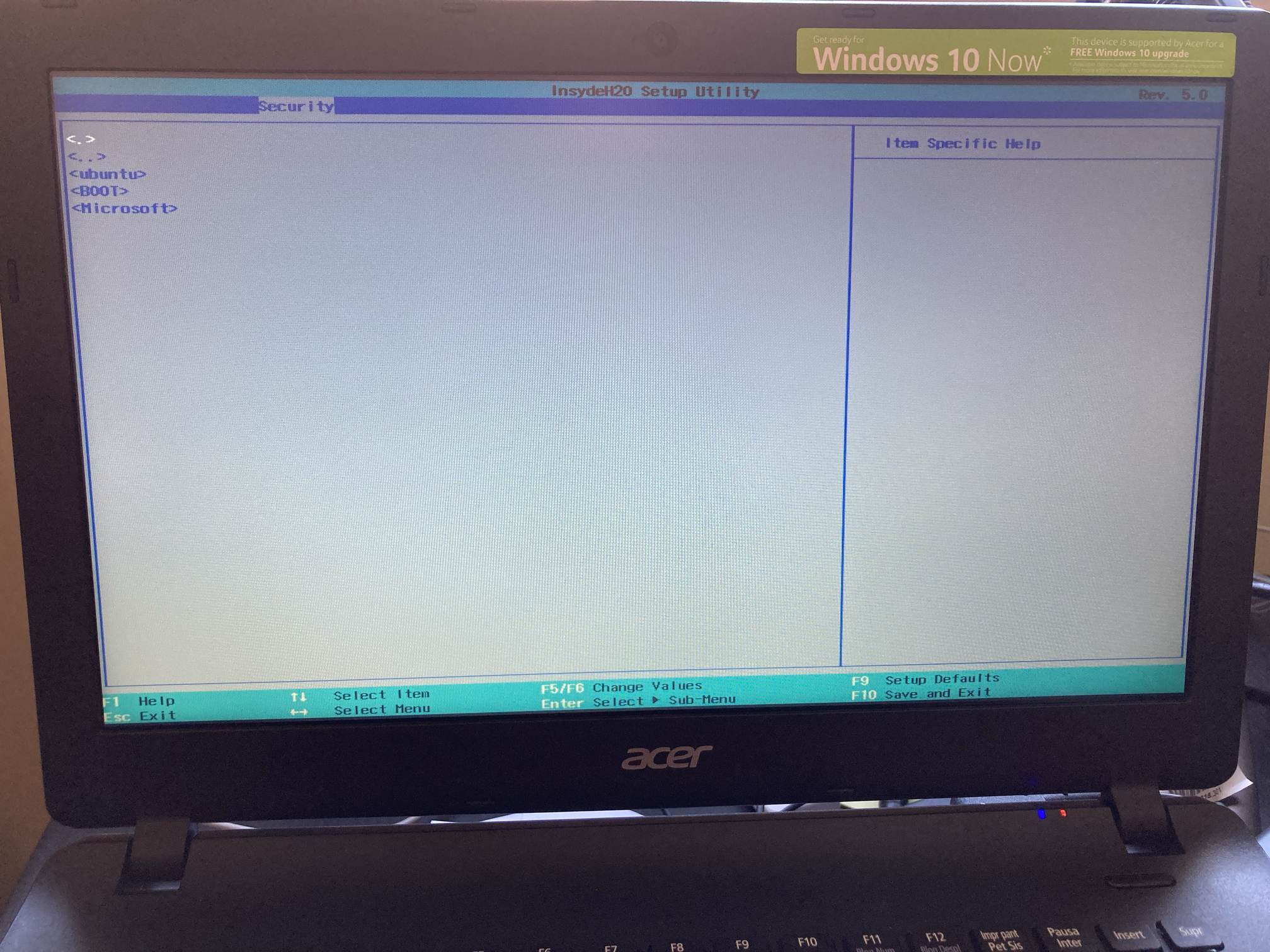
Cuando entras, tienes que llegar hasta la siguiente pantalla donde debes elegir Ubuntu:
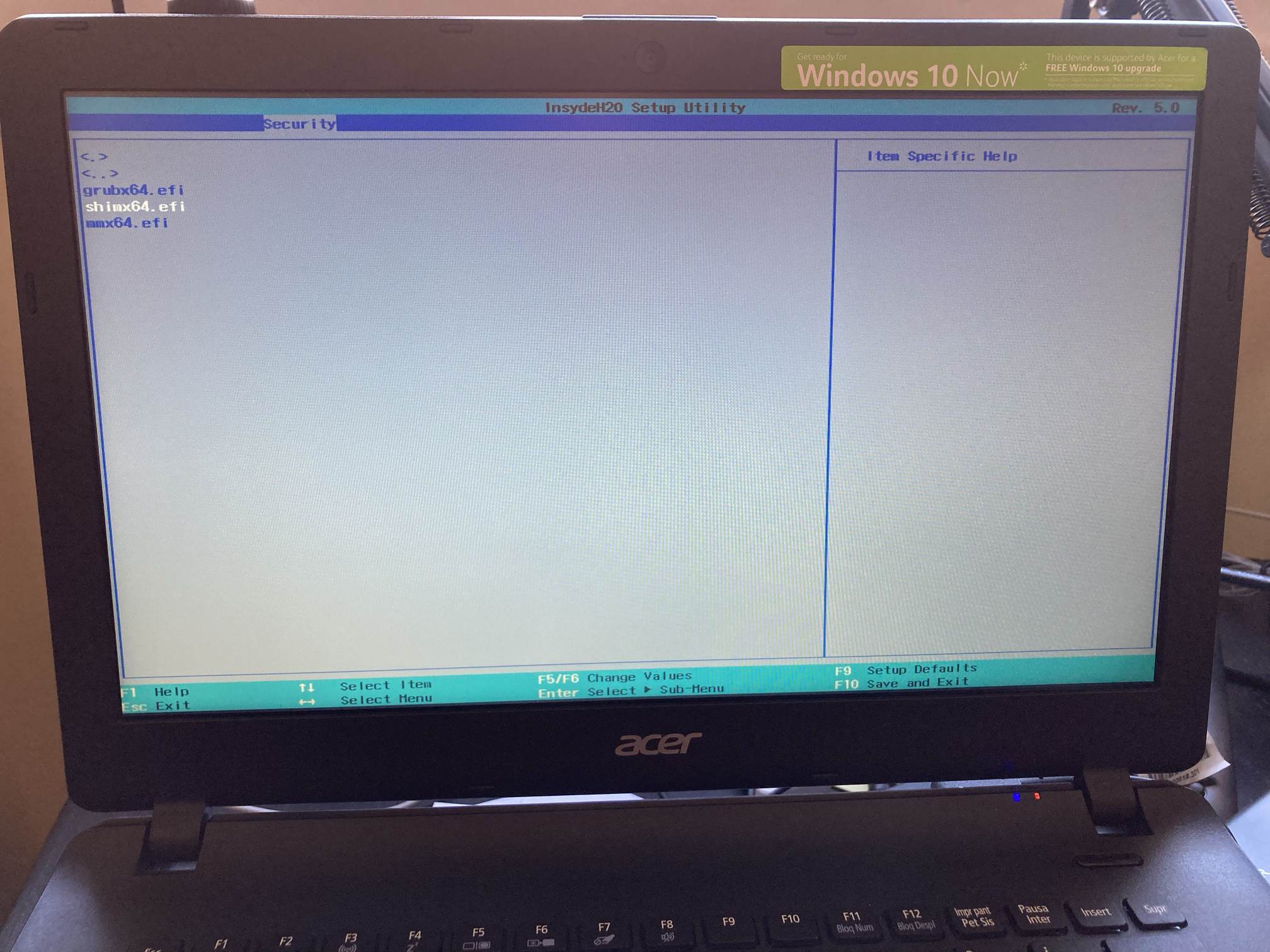
Y finalmente seleccionar en la pantalla final shimx64.efi:
- El recorrido completo: Tu disco duro > EFI > ubuntu > shimx64.efi
Luego tienes que guardar todos los cambios con la tecla F10 y tu sistema debería encontrar el arranque correcto para poder iniciar sesión con Linux Mint.
¿Qué pasa si tu BIOS no tiene Select an UEFI file as trusted for executing?
¡Ojo! Todo esto lo he podido hacer porque en la BIOS tenía el menú adecuado, Select an UEFI file as trusted for executing, pero hay modelos que no lo tienen. En ese caso, deberías seguir estas instrucciones:
Donde básicamente te cuentan que tienes que hacer lo siguiente:
- Instalas Linux Mint con tu pendrive.
- Antes de reiniciar el sistema, entras en el terminal
- Pones el siguiente comando: sudo efibootmgr -c -L «Windows Boot Manager» -l «\EFI\ubuntu\grubx64.efi» o sudo efibootmgr -c -L «Windows Boot Manager» -l «\EFI\ubuntu\shimx64.efi» (pruébalos en orden).
- Reinicias.
Vas a engañar a tu portátil ACER para que arranque con Ubuntu en vez de con Windows.
¿Más problemas que me he encontrado?
Todo ha funcionado a la primera, excepto una cosa, la conexión WIFI. El hardware Broadcom 4312 necesita drivers especiales, que suelen funcionar en kernels antiguos, pero no en modernos (como el 6.17 que viene con Linux Mint en sus últimas versiones).
Puedes intentar solucionarlo como te indican en los foros de Linux Mint, pero siempre que el kernel se actualice de versión, puede que deje de funcionar.
He decidido conectar una tarjeta de red externa de TP-Link para conectar este ordenador a internet (funciona a la primera). La conexión Ethernet funciona sin problema.
Conclusión
Instalar Linux Mint en tu portátil antiguo con Windows no suele ser complicado, pero hay marcas que lo ponen más complicado que otras. Acer es una de ellas. Si buscas un portátil para instalar Linux, búscate otro mejor. Es mi consejo.