¿Has intentado conectar un teclado o un ratón bluetooth en Linux Mint y no has podido? Al principio es lo que me ha pasado a mí. Pensaba que solo tenía que ir a la configuración bluetooth y conectarlos, pero ha faltado algo importante: el agente bluetooth tenía que decirme, mediante un pop-up, cuál era el código a teclear en el teclado HHKB para vincularlo (casi lo mismo me ha pasado con mi ratón Logitech MX Vertical). Te cuento cómo lo he resuelto.
- También te puede interesar como he logrado poner la ñ en mi teclado ANSI usando Linux Mint.
No puedes vincular dispositivos Bluetooth en Linux Mint
El problema es el siguiente: Te vas a la barra inferior derecha en Linux Mint, buscas el icono Bluetooth, se abre una ventana y le das a buscar dispositivos nuevos. Pones el modo de pareado en tu teclado y en tu ratón, los emparejas, confías en tus dispositivos, todo parece funcionar bien, hasta que ves que no funciona nada, no termina el pareado… falta un paso: aceptar la vinculación en ambos dispositivos y por alguna razón no me ha saltado una ventana con el código que hay que teclear en el teclado, ni la ventana para aceptar la vinculación del ratón.
Primer paso
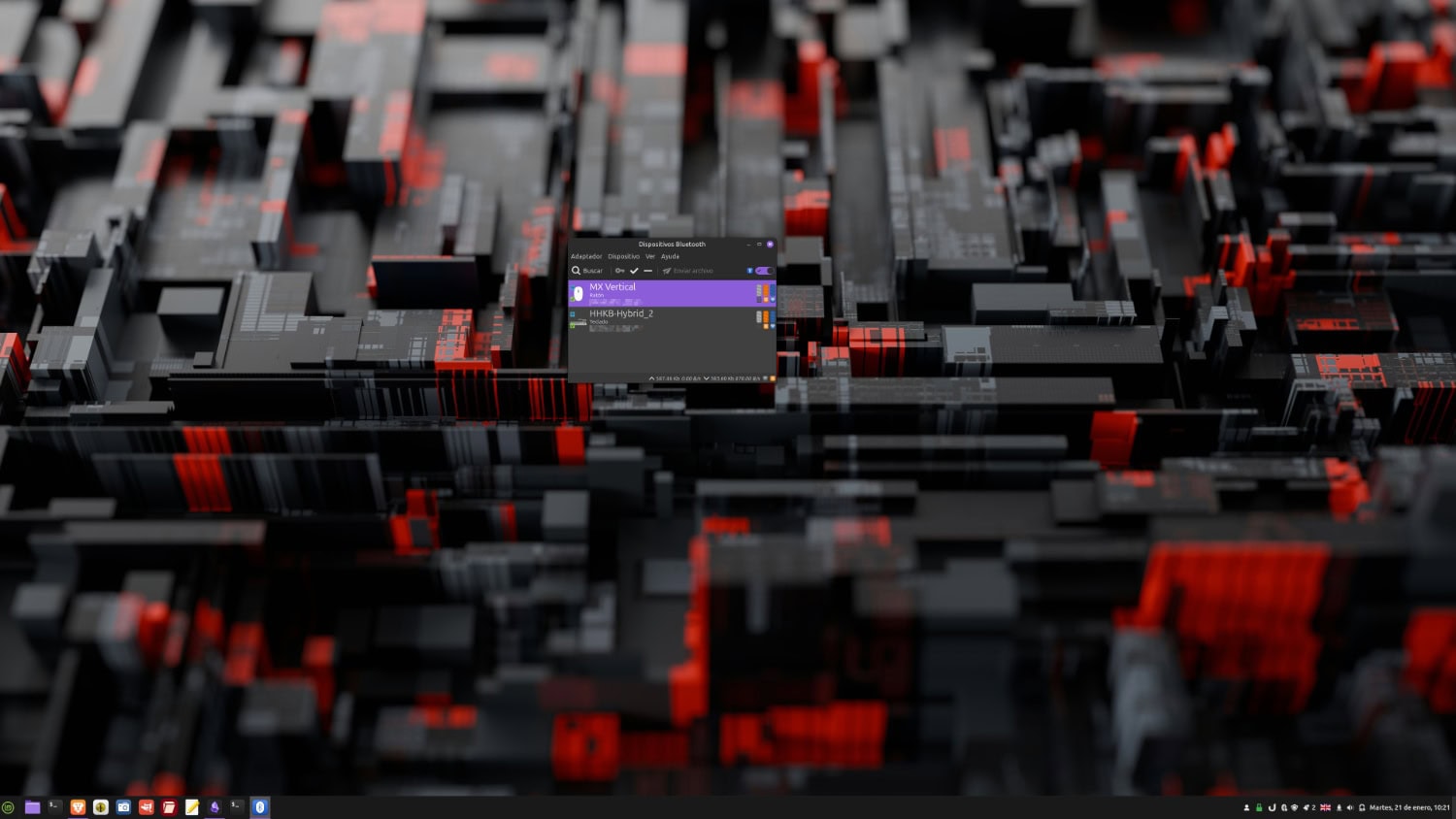
¿Qué he hecho para solucionar el problema? Te abres una ventana del terminal justo al lado de la ventana de dispositivos Bluetooth (la tienes en la barra inferior derecha, símbolo Bluetooth). Asegúrate de no tener ningún dispositivo conectado en la ventana Bluetooth. Quítalos, si es el caso. En la venta de Terminal pones los siguientes comandos, uno detrás de otro:
bluetoothctl
agent on
default-agent
No deberías tener que poner nada más. No cierres la ventana de terminal y sigue al segundo paso.
Segundo paso
Primero vamos con el teclado, en mi caso un HHKB.
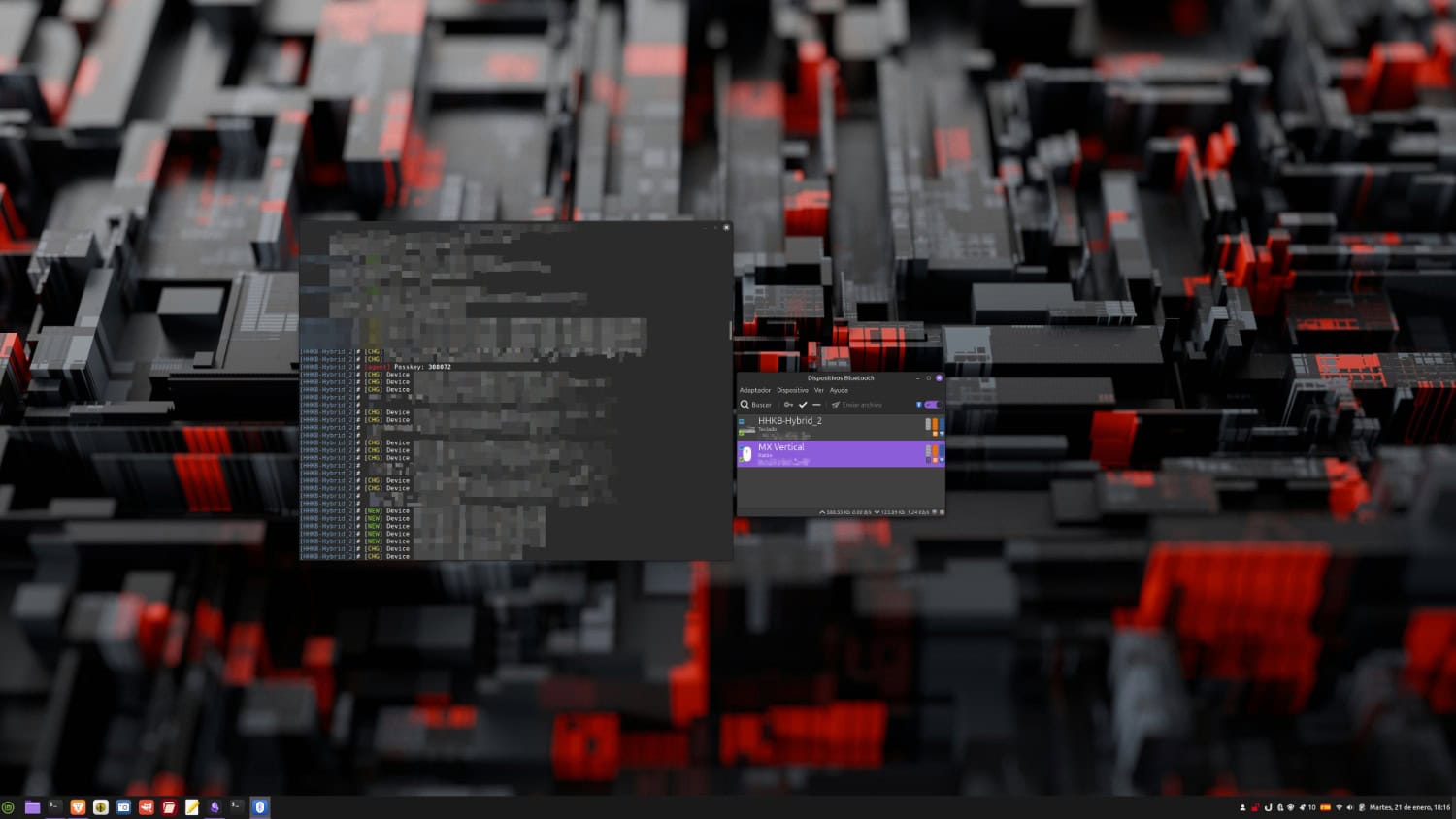
Pones en modo vinculación el teclado (seguramente va a parpadear alguna luz LED rápidamente). Ahora te vas a la ventana de dispositivos Bluetooth. Buscas tu teclado, lo conectas, le das a parear y luego a confiar en el dispositivo. Después de darle a parear, te va a aparecer en la ventana de Terminal el código de 6 cifras que tienes que poner en el teclado para aceptar la vinculación. Recuerda dar al ENTER después de meter los 6 números. Y ya funciona el teclado en Linux Mint mediante Bluetooth.
En el caso del ratón, en mi caso un Logitech MX Vertical, el proceso es similar.
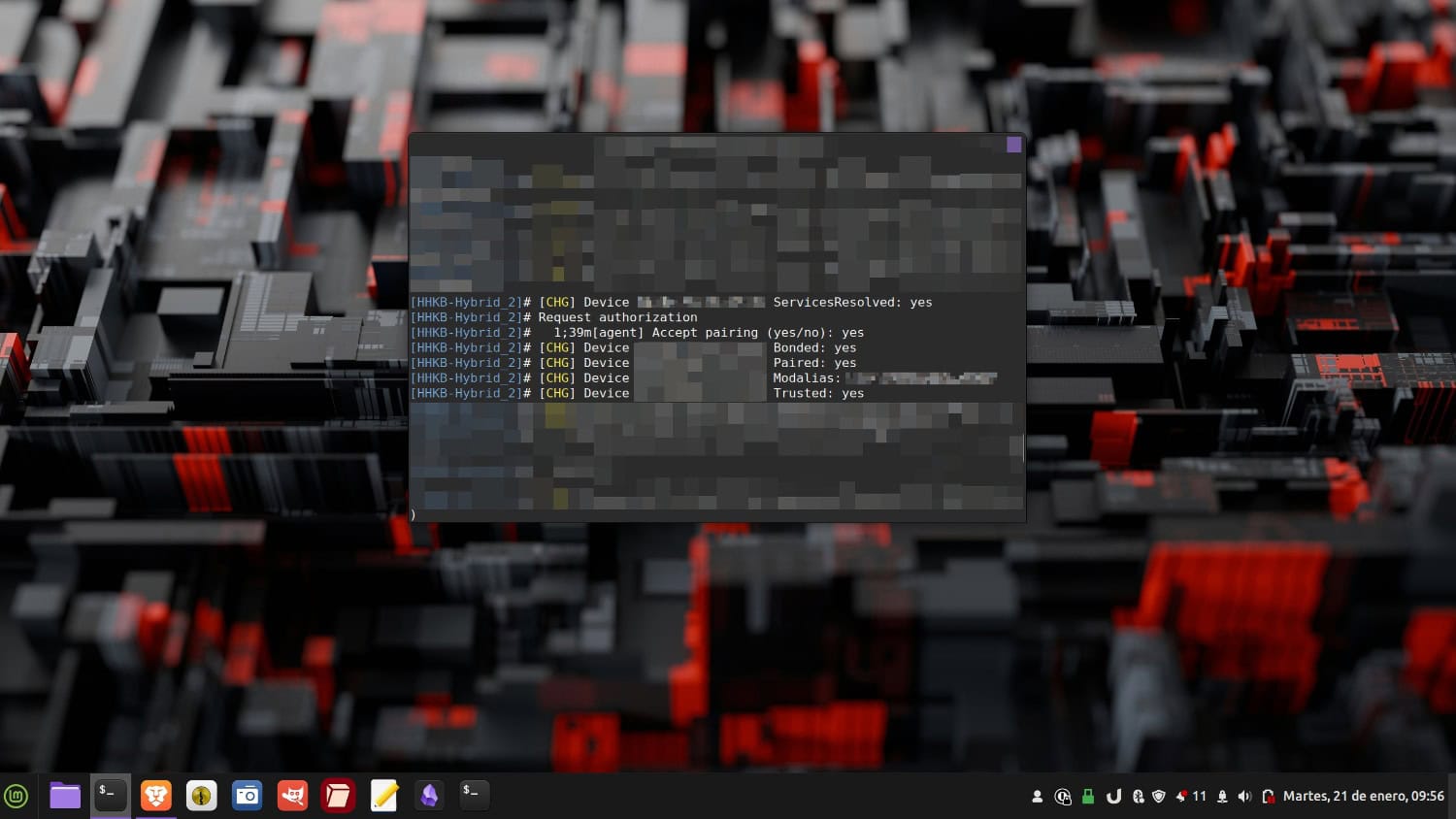
Pones en modo vinculación el ratón (seguramente va a parpadear alguna luz LED rápidamente). Ahora te vas a la ventana de dispositivos Bluetooth. Buscas tu ratón, lo conectas, le das a parear y luego a confiar en el dispositivo. Después de darle a parear, te va a aparecer en la ventana de Terminal una pregunta donde te dice que digas yes/no para aceptar el pareado de ambos dispositivos. Pones, yes, y le das a enter. Y ya funciona el ratón en Linux Mint mediante Bluetooth.
¿Otra forma de hacerlo?
- Abres bluetoothctl
- Inicias el modo de emparejamiento en el teclado o el ratón
- Consultas la dirección del dispositivo activando el escaneo
- Eliminas el dispositivo si se añadió previamente
- En el terminal te conectas al teclado/ratón poniendo «connect» y su dirección Bluetooth
- En el terminal confías en el teclado/ratón poniendo «trust» y su dirección Bluetooth.
- En el terminal comienzas el emparejamiento con «pair» y su dirección Bluetooth. Aparecerá una notificación con un código numérico (teclado): escribes el código en el teclado y pulsas intro. En el caso del Ratón, contestas en terminal si quieres o no emparejar con yes/no.
- El teclado se ha emparejado.
Me puso sobre la pista para resolver el problema, el siguiente post de Reddit.