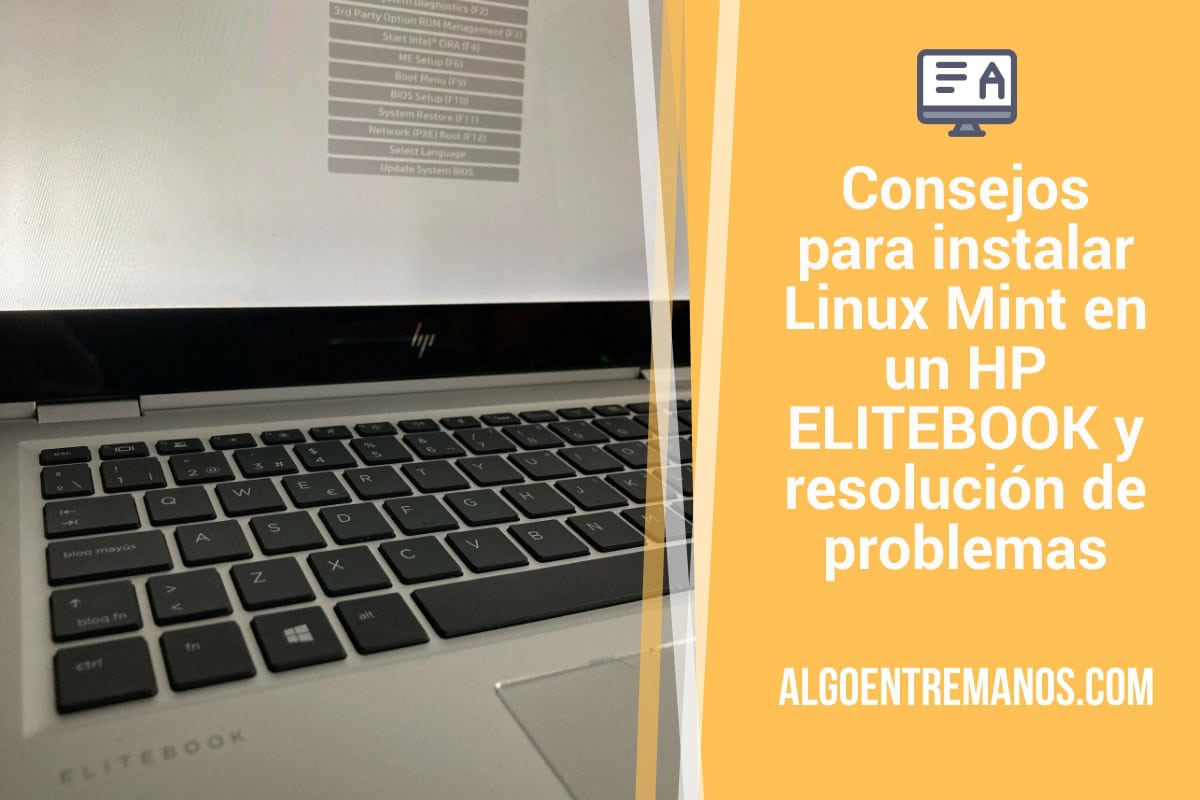
Ando instalando Linux Mint, esta distribución basada en Ubuntu (pero mucho mejor, más ligera, con mejor interfaz, más estable y amable con el usuario, según mi opinión), en varios ordenadores antiguos que tengo en mi poder (incluido un MacBook Pro de más de 15 años). La última instalación que he realizado ha sido en un HP ELITEBOOK x360 1030 G2 de hace unos cuantos años (2017).
Con sus 16 GB de RAM y su SSD de 512 GB, no he tenido ningún problema de rendimiento, sobre todo usando una distribución tan ligera como Linux Mint. Empecé instalando Linux Mint 22.1, y ahora lo he actualizado a la versión 22.3. No he tenido ni que usar las versiones Xfce, que son más ligeras (he instalado la Cinnamon Edition).
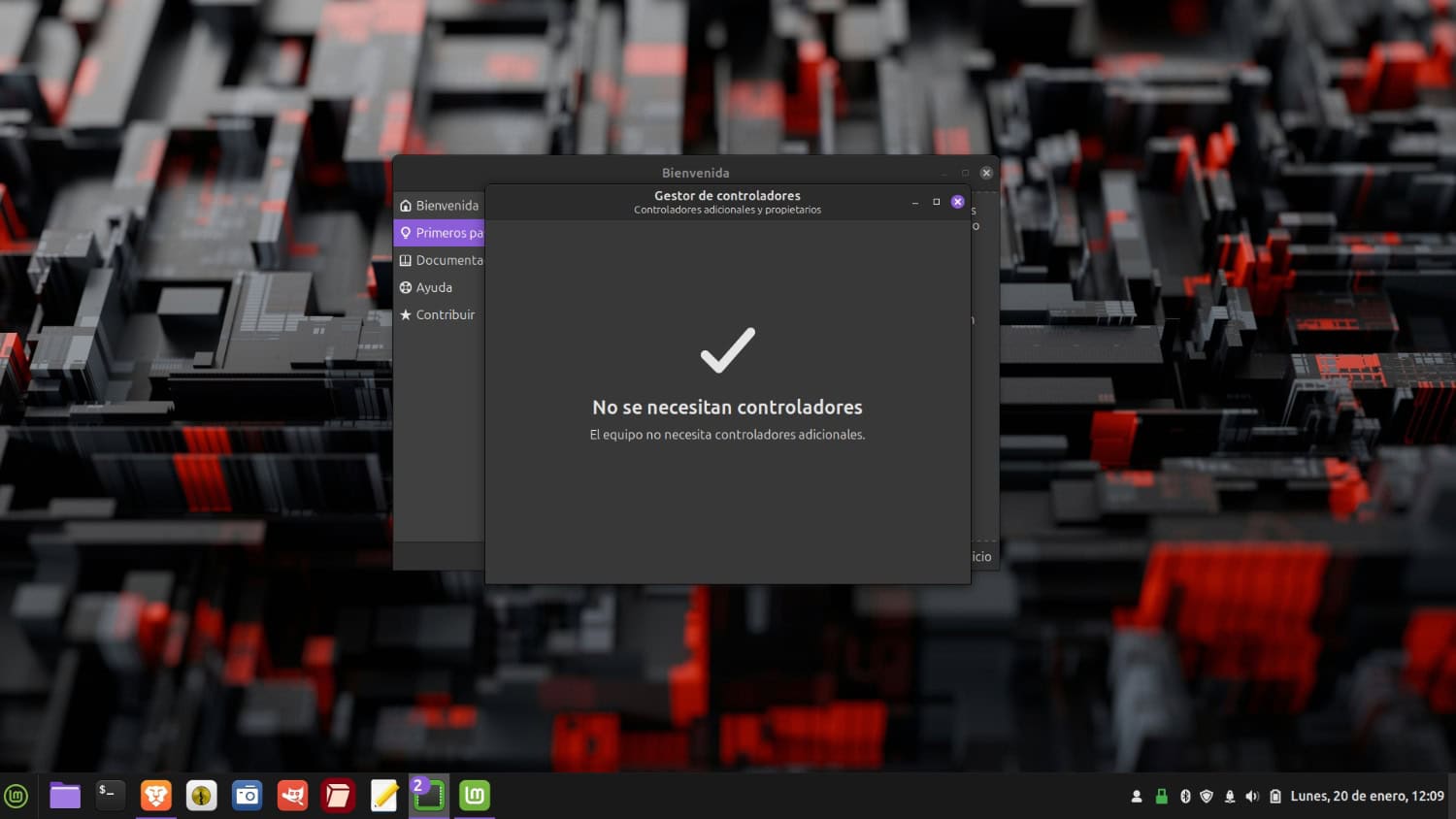
¿Problemas con los controladores? Pues la verdad es que todo lo importante ha funcionado sin instalar ningún driver extra. Lo único que no he conseguido que funcione, es el lector de huellas digitales. Todo lo demás, perfecto.
- Sí he tenido más problemas instalando Linux Mint en un portátil Acer Aspire (no bootable device).
Linux Mint vs. otros sistemas operativos para hardware antiguo
Si dudas si Linux Mint es la mejor opción para tu HP EliteBook u ordenador antiguo, esta comparativa te ayudará a decidirte:
| Característica | Linux Mint (Cinnamon) | Windows 11 | Ubuntu |
|---|---|---|---|
| Enfoque principal | Usuario tradicional, exWindows | Productividad, ecosistema MS | Versatilidad, desarrolladores |
| RAM mínima real | 2 GB (recomendados 4 GB) | 4 GB (pero va justo) | 4 GB |
| Espacio en disco | 20 GB | 64 GB | 25 GB |
| Rendimiento en HP EliteBook | Excelente (fluido, sin latencia) | Aceptable (con procesos en 2º plano) | Bueno (con GNOME algo pesado) |
| Compatibilidad de drivers | Muy alta (detección automática) | Media (requiere drivers específicos) | Muy alta |
| Personalización | Alta (Cinnamon muy configurable) | Media | Alta (GNOME con extensiones) |
| Ideal para… | Revivir equipos de 2010-2018 | Equipos de menos de 3 años | Usuarios que quieran lo último |
| Facilidad de instalación | Muy fácil (instalador gráfico) | Fácil (pero requiere cuenta en MS) | Fácil |
¿Algún consejo para realizar la instalación?
Sí. Aquí sí que tienes que tener un poco de cuidado. He tenido que ir a la BIOS al reiniciar el portátil antes de instalar Linux Mint y desactivar el Secure Boot y cambiar el orden de arranque de los discos para poder arrancar el sistema instalado en el PEN USB.
- Esto es necesario porque Linux Mint, como muchas distribuciones, necesita arrancar desde un medio externo y el Secure Boot podría bloquearlo. Es un paso común y seguro.
¿Cómo lo haces? En estos modelos y en casi todos los de portátiles de HP, tienes que apretar la tecla ESC según inicias el sistema (puedes apretarla repetidamente como hago yo en plan neurótico o probar a dejarla apretada como hace la gente normal).
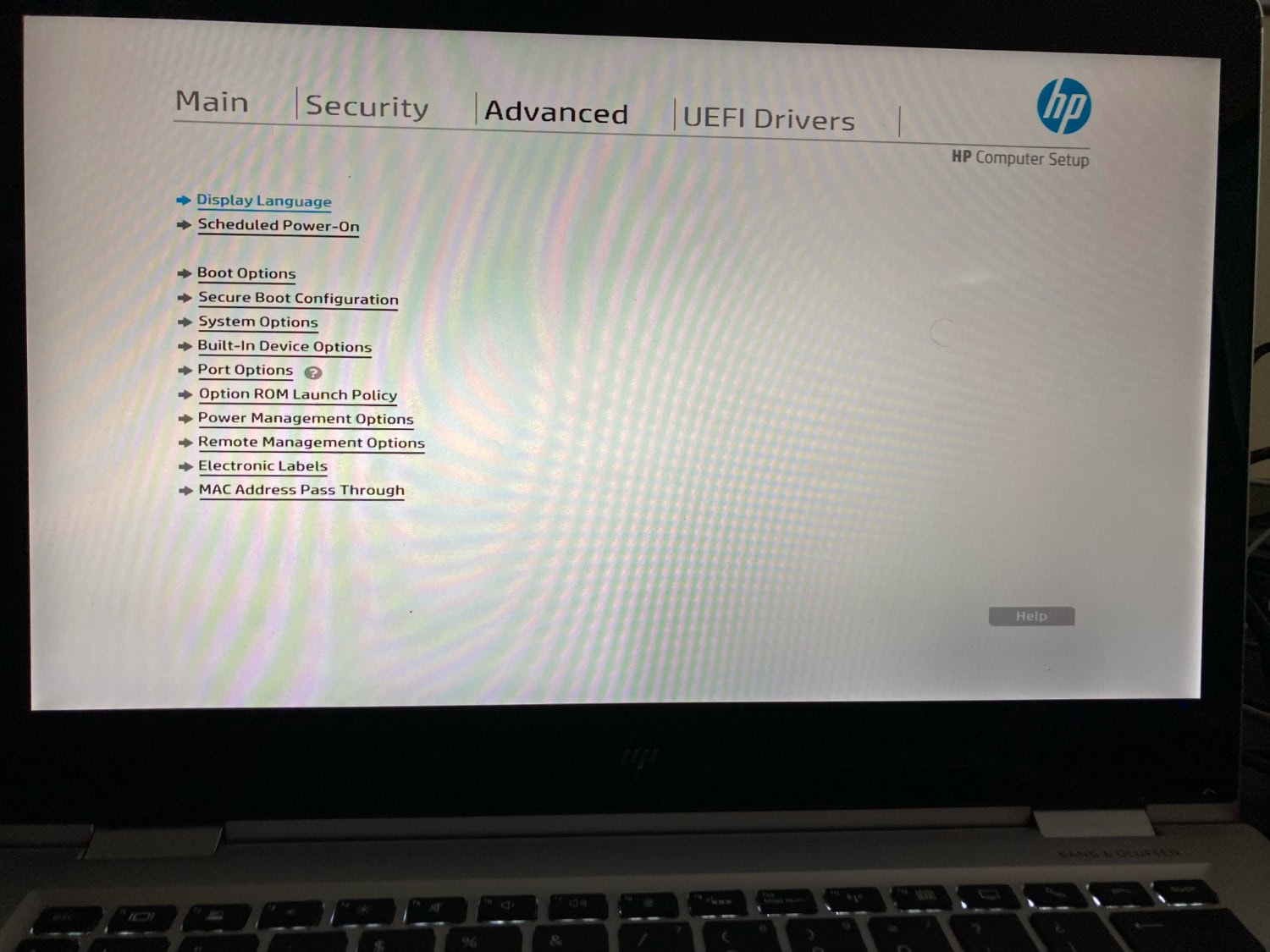
Según entras en el menú, pásate por la BIOS SETUP (F10):

Cuando entres en esta pantalla, vete a la pestaña Advanced > Secure Boot configuration:
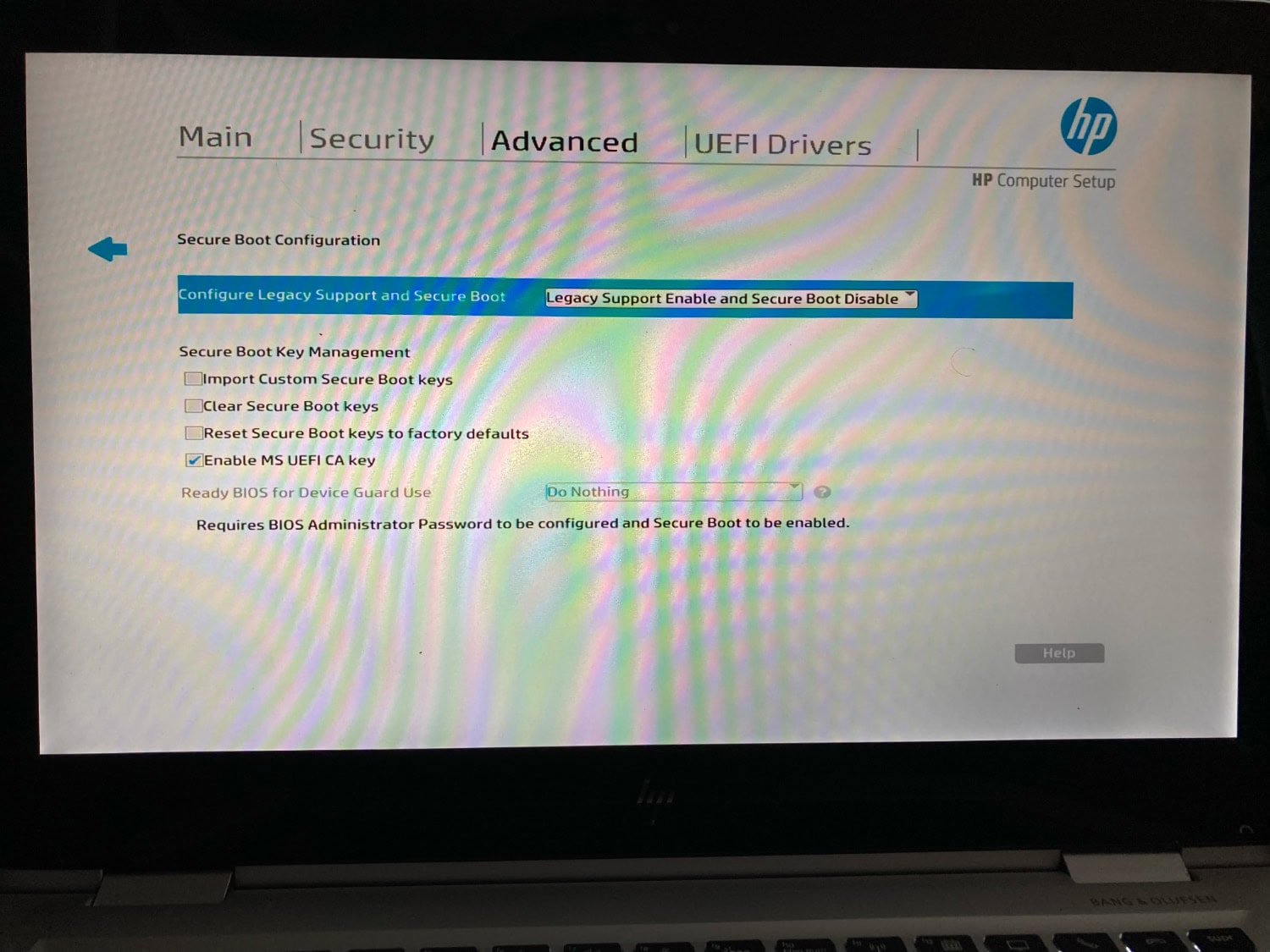
Allí tienes que asegurarte de elegir en el desplegable la siguiente opción: Legacy Support Enable and Secure Boot Disable.
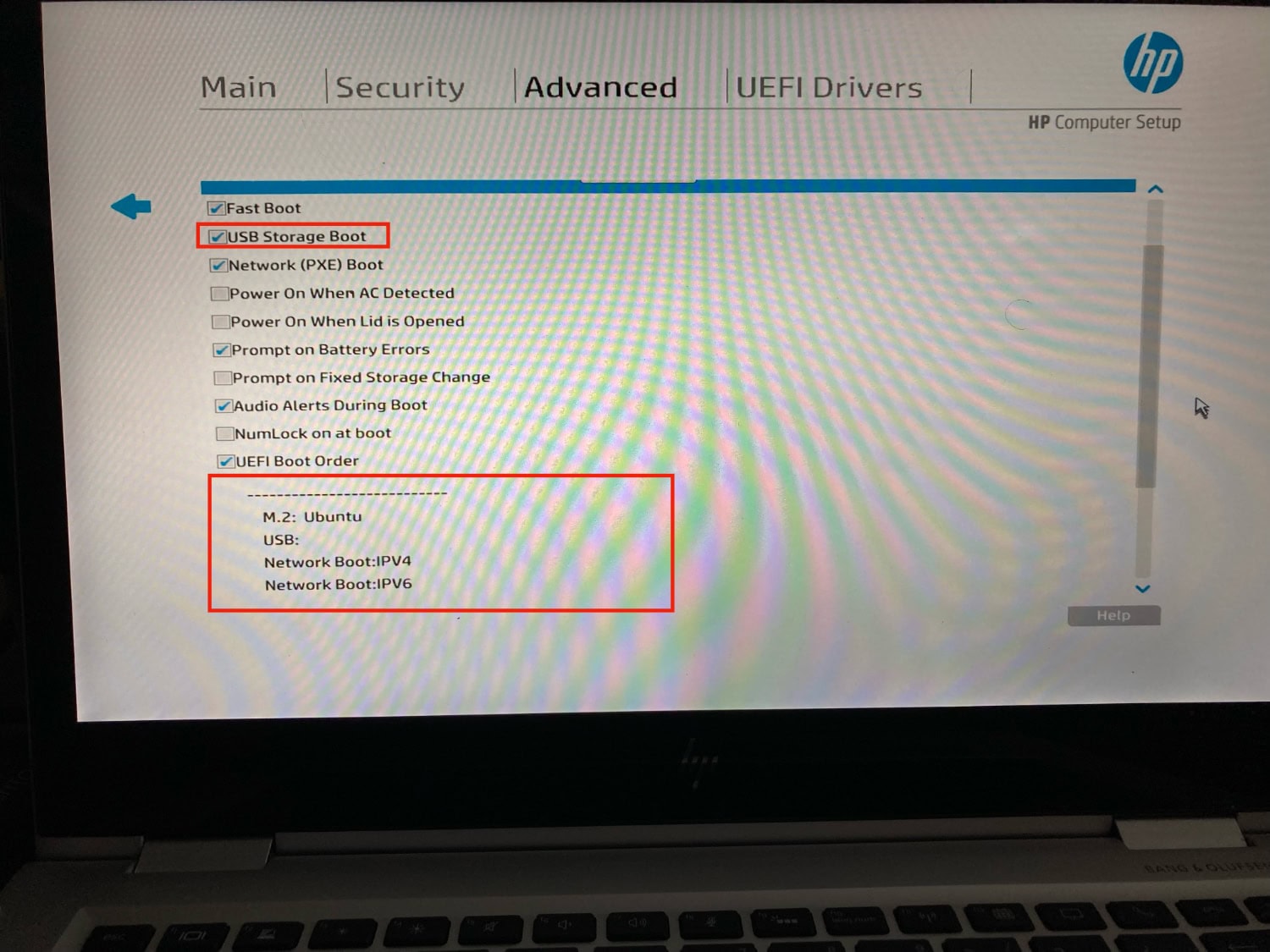
Ahora vuelves para atrás y te vas a la sección Advanced > Boot Options y compruebas que tienes el arranque mediante USB como la primera opción (en la imagen ves que ya he instalado Linux Mint y que el ordenador se arranca desde allí). Esto se cambia en la parte inferior, no con los tics del principio (luego se puede volver a cambiar si quieres).
Cuando termines de hacer esto, ya puedes meter el pendrive USB con la imagen ISO de Linux Mint instalada en él para proceder a la instalación. Lo metes y el sistema arrancará desde el USB para instalar este SO Linux.
Dato: Tienes que crear un USB de arranque con la imagen de Linux Mint instalada en ella. Yo, en macOS, lo he hecho gracias a la app Balena Etcher. También está disponible para Windows o Linux.
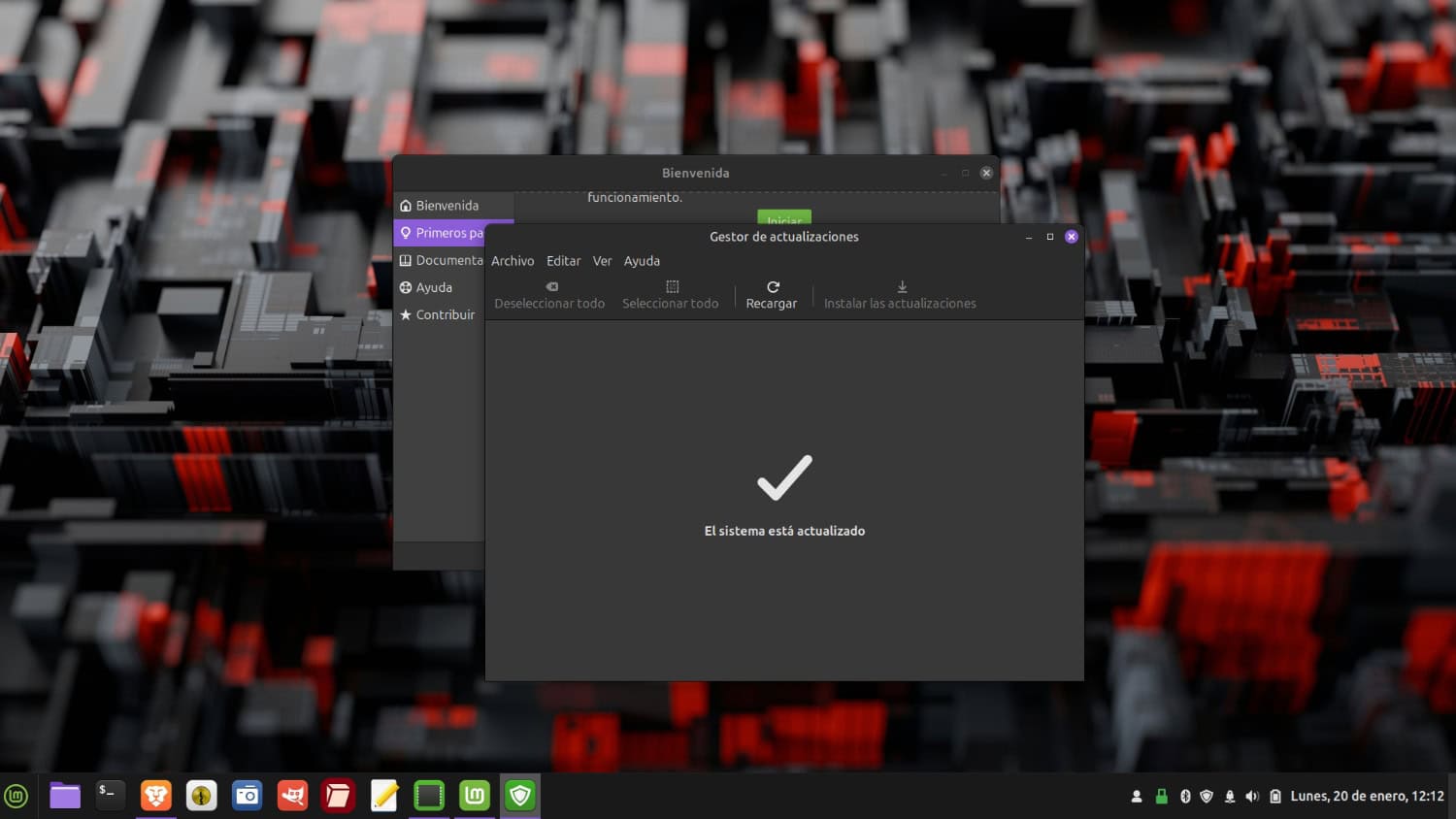
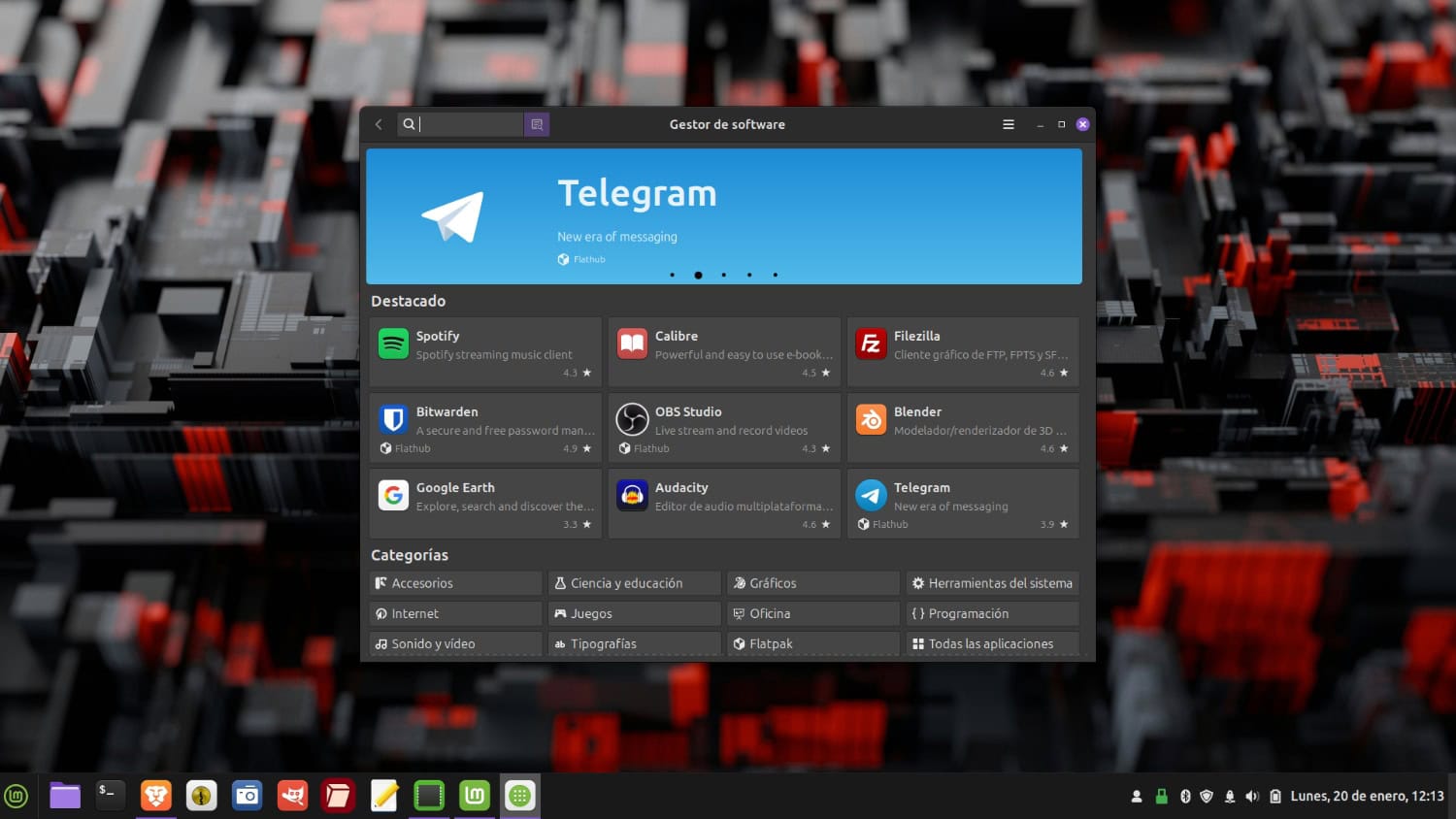
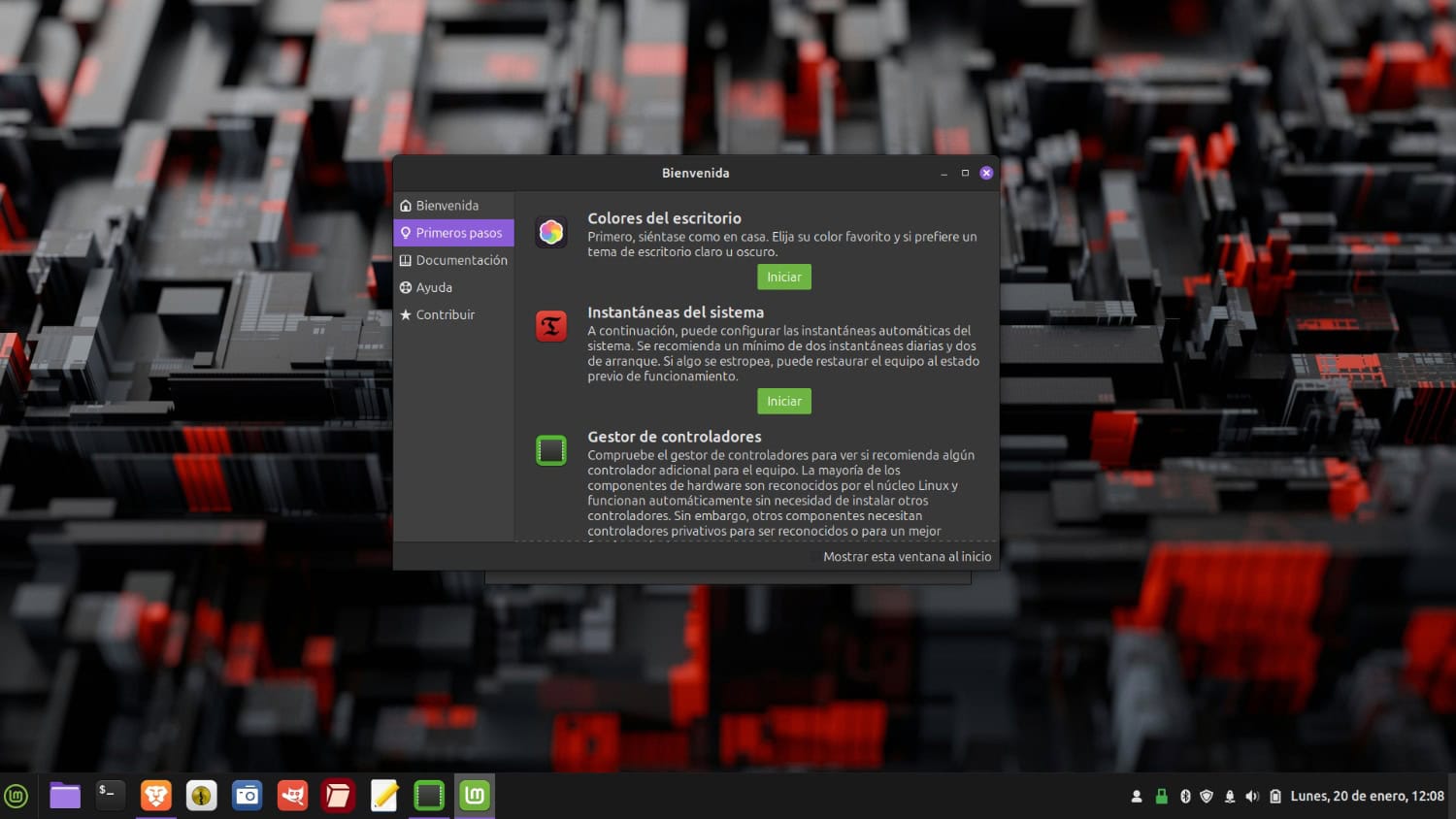
El proceso de instalación es tremendamente sencillo y solo tienes que seguir los pasos. Al terminar el proceso y arrancar el ordenador por primera vez con Linux Mint, te saldrá una pantalla de bienvenida para realizar las primeras tareas de personalización del sistema, como activar el firewall, cambiar el tema por defecto, revisar los controladores que te puedan faltar o cambiar otros aspectos a tu gusto. Importante que vayas al gestor de actualizaciones y hagas un update de todo el sistema con los últimos paquetes. También que pase por el Gestor de Software e instales otras apps. O que actives las instantáneas del sistema, por si tienes problemas con el sistema y tienes que volver atrás y recuperarlo.
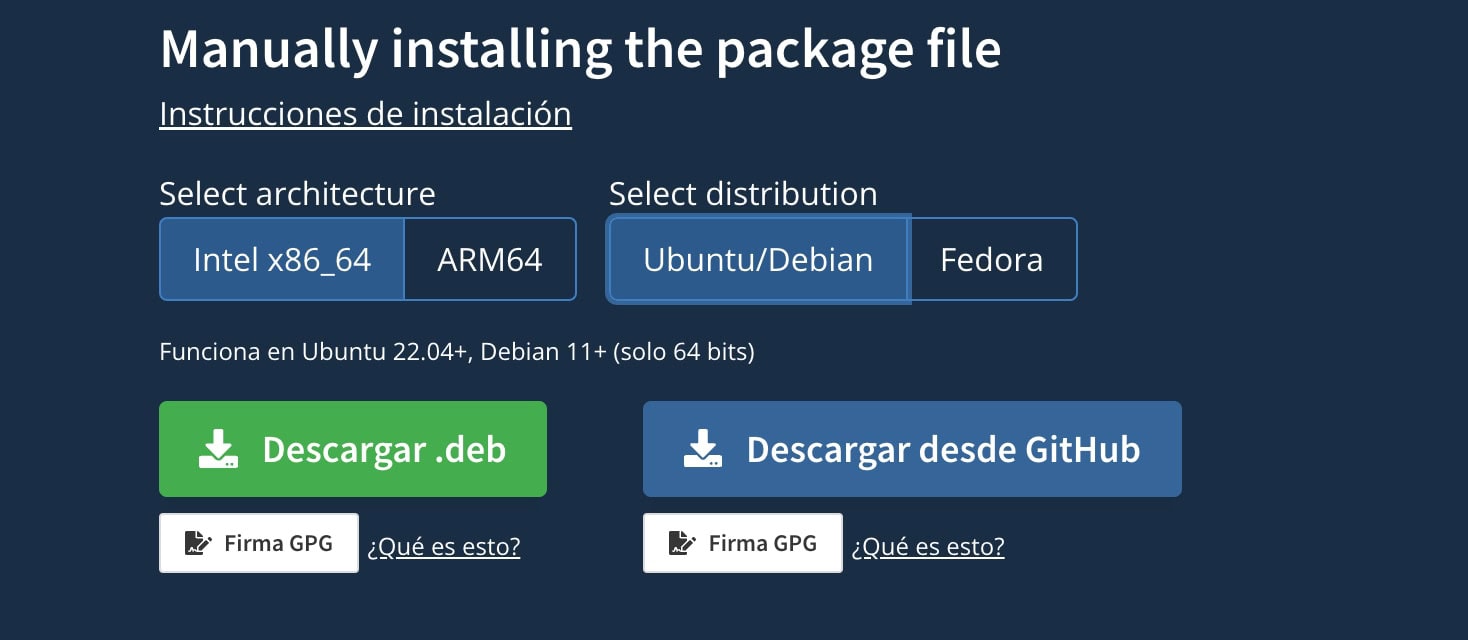
¿Algún problema al instalar apps? Pues solo con tres. Para instalar la VPN de Mullvad, no puedes instalar el repositorio de Ubuntu, ya que no es compatible por defecto. Tienes que ir al final del todo en la página de descargas de Mullvad, y elegir instalar el paquete de manera manual, descargando un archivo .deb que se puede ejecutar directamente en el sistema.
También he tenido algo de lío al instalar la app de Tutanota. Tienes que ir a su página de descarga y descargar tutanota-desktop-linux.AppImage en tu ordenador. Cuando hayas descargado el archivo, tienes que darle permisos de ejecución con el comando (vas a la terminal y lo haces):
chmod +x tutanota-desktop-linux.AppImageLuego solo tienes que pinchar en el archivo y el programa se ejecutará directamente. En un principio no me funcionó bien. Estoy casi seguro de que fue porque no había reiniciado el ordenador después de todas las instalaciones. Prueba a reiniciar.
Si te sigue sin funcionar, es posible que te salga un error como este: «Could not access secret storage». ¿Qué pasa? Según la web de Tutanota: «La aplicación de escritorio Tutanota utiliza el llavero del sistema para poder encriptar detalles sensibles como credenciales y alarmas.
En Linux debe haber una aplicación instalada que proporcione almacenamiento secreto (org.freedesktop.secrets). Normalmente, se configura junto con el resto del entorno de escritorio, pero a veces requiere una configuración manual. Instala GNOME Seahorse y configura el llavero. KeePassXC es otro proveedor que se puede utilizar, pero debe ser configurado».
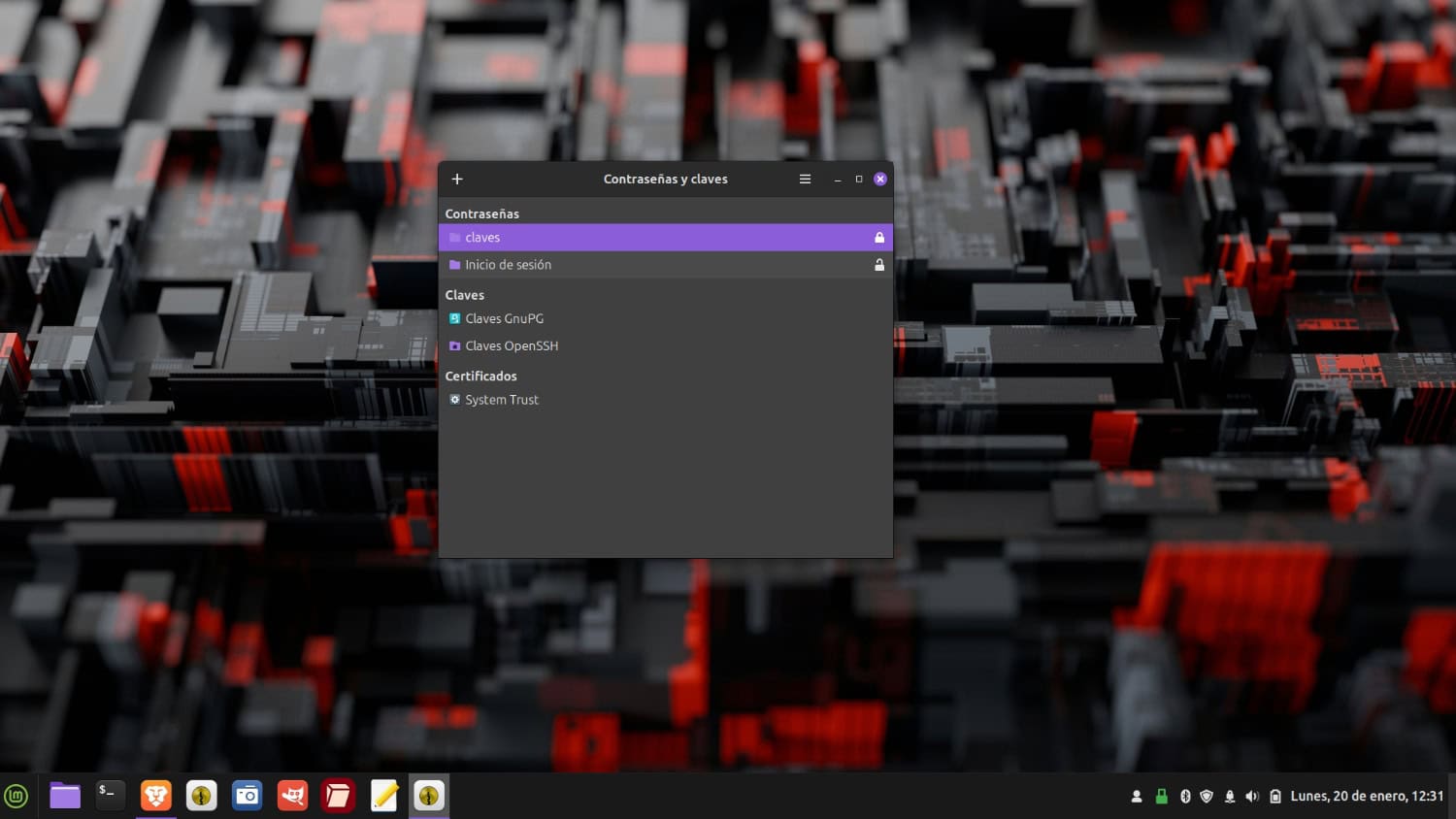
En mi caso, he comprobado que tenía instalado Seahorse (lo tenía por defecto) y lo he abierto. Creo que el problema es que, al no haber reiniciado el ordenador, no se había creado un repositorio de claves de inicio de sesión, algo que suelen usar muchos programas para gestionar sus datos privados, incluida la app de Tutanota. Al no generarse esta carpeta, la app de Tuta no podía acceder a ella. La tienes que ver en la pantalla del programa (lo buscas en el listado de apps en el menú de la izquierda de Linux Mint). Después de comprobar todo esto, el programa de correo de Tuta se ha puesto a funcionar. Si no tienes instalado el programa, vete corriendo al gestor de software y búscalo allí (gnome-keyring).
El tercer problema lo he encontrado al instalar el navegador Brave, según las instrucciones de la web. Al actualizar el repositorio, me ha dado un error al hacer sudo apt update: parece que busca paquetes de 32 bit, y como no hay, me daba error.
Skipping acquire of configured file 'main/binary-i386/Packages' as repository 'https://brave-browser-apt-release.s3.brave.com stable InRelease' doesn't support architecture 'i386'¿Qué hay que hacer? Editar el repositorio de Brave y añadir arch=amd64. Vete a la Terminal y pon lo siguiente:
sudo nano /etc/apt/sources.list.d/brave-browser-release.listAñades arch=amd64 a la línea configurada:
deb [signed-by=/usr/share/keyrings/brave-browser-archive-keyring.gpg arch=amd64] https://brave-browser-apt-release.s3.brave.com/ stable mainGuardas el archivo y vuelves a hacer sudo apt update en línea de comandos. Todo solucionado (vía foro Brave).
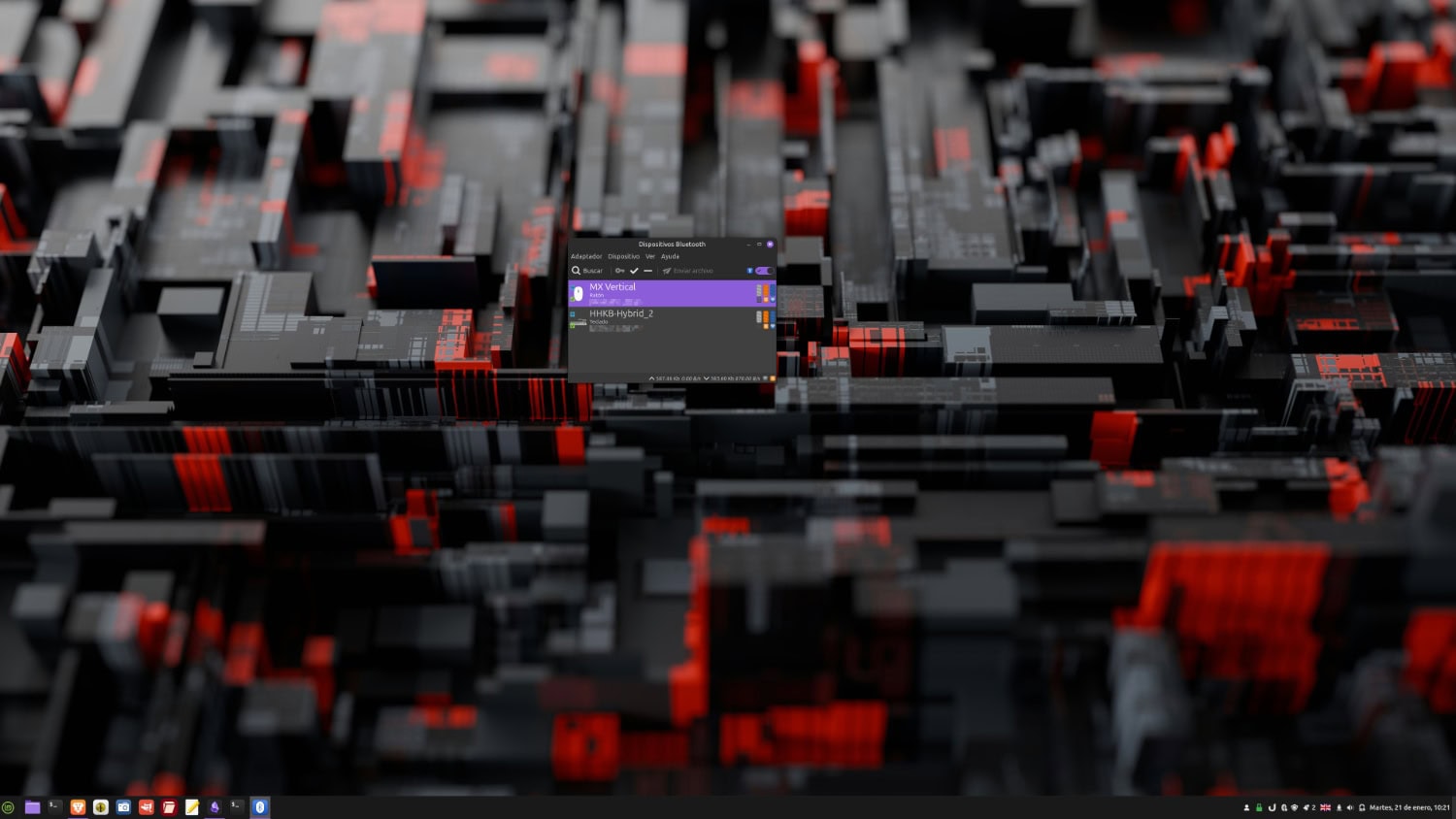
¡Ojo! También he tenido que hacer unas cuantas cosas para conectar un teclado y un ratón bluetooth. Pensaba que solo tenía que ir a la configuración Bluetooth y conectarlos, pero ha faltado algo importante: el agente Bluetooth tenía que decirme, mediante un pop-up, cuál era el código a teclear en el teclado HHKB para vincularlo (casi lo mismo me ha pasado con mi ratón Logitech MX Vertical).
Te cuento cómo lo he resuelto: cómo vincular mediante bluetoothctl tu teclado y ratón Bluetooth. También te puede interesar cómo he logrado poner la ñ en mi teclado ANSI usando Linux Mint. O puedes leer cómo poner la ñ en mi teclado ANSI usando Linux Mint.
Y ya está. No hay más problemas. Mucho mejor que cuando instalé Fedora en mi MacBook Pro.
¿Has probado la nueva versión de Linux Mint? Te lo recomiendo si quieres revivir un antiguo ordenador. El SO perfecto si quieres pasar de Windows.