


Algo que en principio parece realmente complicado… no lo es tanto. ¿Sabes cómo comprimir y reducir el tamaño de un vídeo fácilmente y de manera gratuita? Puedes reducir o comprimir el tamaño de vídeos mkv, avi, mpg. mov o mp4 con dos programas gratuitos: VLC y HandBrake. Las dos apps están disponibles para Windows, macOS o Linux. También te recomiendo usar una pequeña app llamada Clop, que tiene una versión gratuita (y una de pago muy barata), para determinadas situaciones por su facilidad de uso y rapidez.
El proceso de reducir el tamaño de un vídeo tanto en VLC como en HandBrake es bastante sencillo, pero por si las moscas, he tomado unas cuantas capturas de pantalla de cómo se realiza el proceso en ambos programas. Vamos a comprimir el vídeo sin perder calidad. Vas a verlo todo perfectamente. Y otra cosa importante: todo el proceso se va a realizar en tu ordenador de manera local, no se sube nada online.
| Programa | Plataforma | Ideal para… |
|---|---|---|
| VLC | Windows, macOS, Linux | Compresión básica y rápida |
| HandBrake | Windows, macOS, Linux | Control avanzado de calidad |
| Clop | macOS | Reducción ultrarrápida |
Qué ajustes reducen de verdad el tamaño de un vídeo
Antes de tocar nada, conviene saber de dónde sale el cambio de tamaño del vídeo.
La resolución
Es la más directa. Si reduces la resolución a la mitad de píxeles, el archivo baja en la misma proporción:
- 4K (3840×2160) → 1080p: te quedas con el 25 % de los píxeles. Se nota mucho, pero en pantallas pequeñas pasa desapercibido.
- 1080p (1920×1080) → 720p: te quedas con el 44 %. Es el salto que mejor relación tiene entre lo que ahorras y lo que pierdes.
El códec
Aquí está el ahorro más grande y el que casi nadie aprovecha. Los tres códecs que te vas a encontrar:
| Códec | Ahorro frente a H.264 | Compatibilidad | Velocidad de codificación |
|---|---|---|---|
| H.264 (x264) | — | Universal. Lo lee cualquier aparato de los últimos 15 años | Rápida |
| H.265 / HEVC (x265) | 35 % a 60 % menos bitrate a igual calidad | Buena en TVs y móviles modernos, floja en equipos antiguos | Lenta |
| AV1 (SVT-AV1) | 20 % a 30 % más que H.265 | Malas: poca decodificación por hardware | Muy lenta |
El rango del 35 % al 60 % no es un error. El ahorro depende del tipo de imagen: en una grabación de pantalla o en animación se va al extremo alto, y en deportes con mucho movimiento y ruido se queda en el bajo. La media que se cita siempre, el 50 %, es eso, una media.
Si tu reproductor o tu tele no reconocen el H.265, el archivo no se va a ver y habrás perdido el tiempo. Empieza por H.264 si tienes dudas.
La calidad: el ajuste que importa
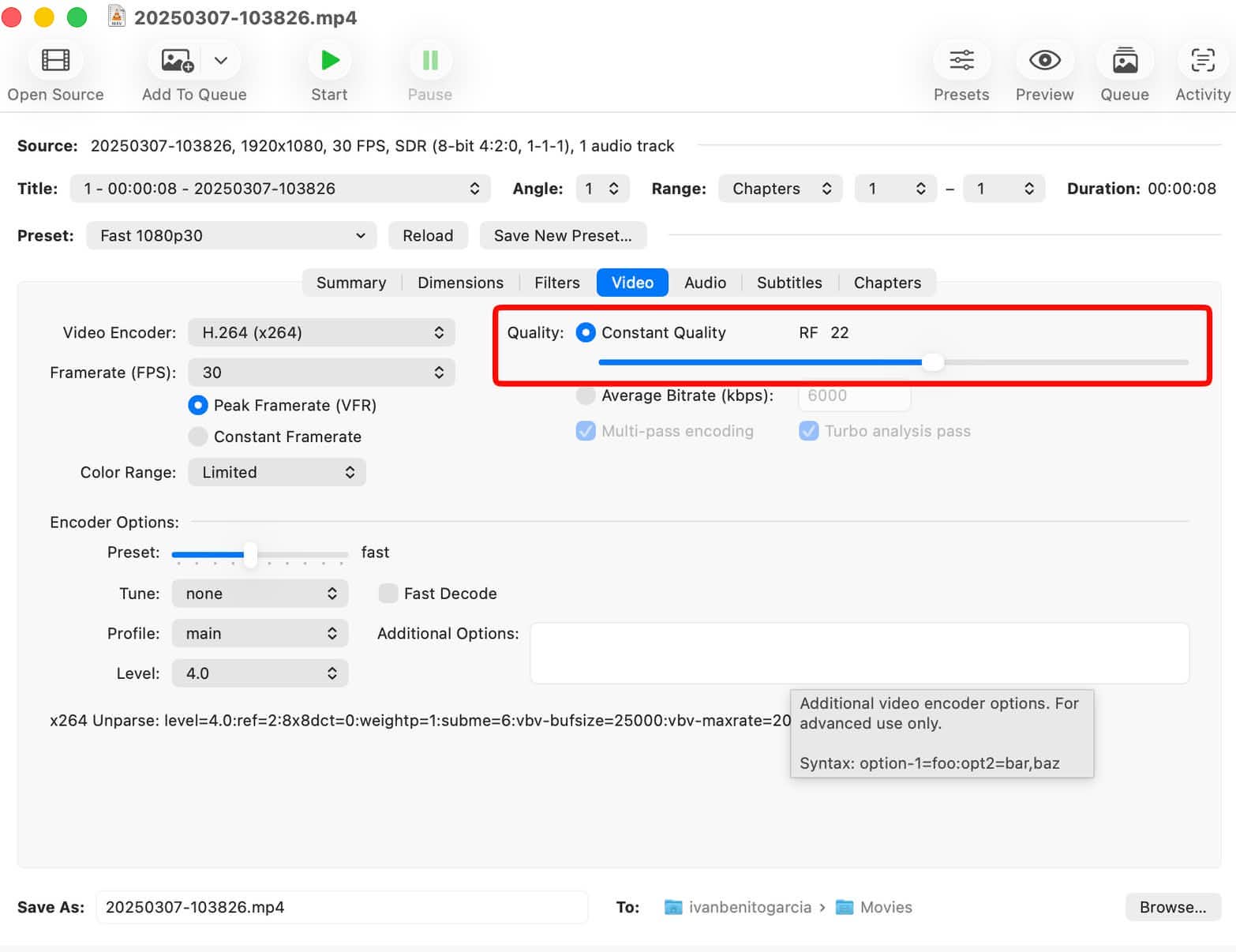
Se llama RF o CRF (Constant Rate Factor) y no es un porcentaje ni una escala del 1 al 100: es un número donde menos significa más calidad y más peso.
La ventaja frente a fijar un bitrate es que se adapta escena a escena. En un plano con movimiento complicado gasta más bits, y en uno estático con la cámara quieta gasta menos. Fijando bitrate, el resultado es más grande de lo necesario en unas partes y peor de lo necesario en otras.
HandBrake trae sus propios valores recomendados en la documentación oficial, y estos son los que deberías usar como punto de partida:
| Resolución | x264 y x265 | SVT-AV1 |
|---|---|---|
| 480p / 576p | RF 18–22 | RF 22–32 |
| 720p | RF 19–23 | RF 25–35 |
| 1080p | RF 20–24 | RF 25–35 |
| 2160p (4K) | RF 22–28 | RF 25–40 |
¡Ojo! Los valores no son comparables entre códecs. Un x264 a RF 25 y un x265 a RF 25 no dan la misma calidad; cada códec tiene su propia escala. Otra cosa a tener en cuenta: si bajas el RF dos puntos para ganar calidad, prepárate para que el archivo crezca bastante más de lo que esperas.
Y finalmente: el contenedor da igual. Cambiar de MKV a MP4 o a AVI no reduce el peso de forma apreciable. MKV y MP4 son cajas; lo que pesa es lo que va dentro. Si has visto que el archivo apenas baja al cambiar de contenedor, es normal.
Cómo comprobar el bitrate de tu vídeo original
Un dato te va a ahorrar muchos disgustos. Abre el vídeo en VLC y pulsa Ctrl + J en Windows o Linux, o Cmd + J en macOS. En la pestaña de información del códec vas a ver el bitrate de vídeo actual.
Apunta ese número. Si el perfil que vas a usar graba a un bitrate mayor que ese, el archivo resultante va a pesar más que el original. Es el error más común y el que hace que mucha gente piense que estos programas no funcionan.
Ejemplo real: cuánto baja el mismo vídeo
HandBrake trae un botón de Preview en la barra de herramientas. Te permite codificar solo unos segundos del vídeo con los ajustes que hayas puesto y ver el resultado al momento.
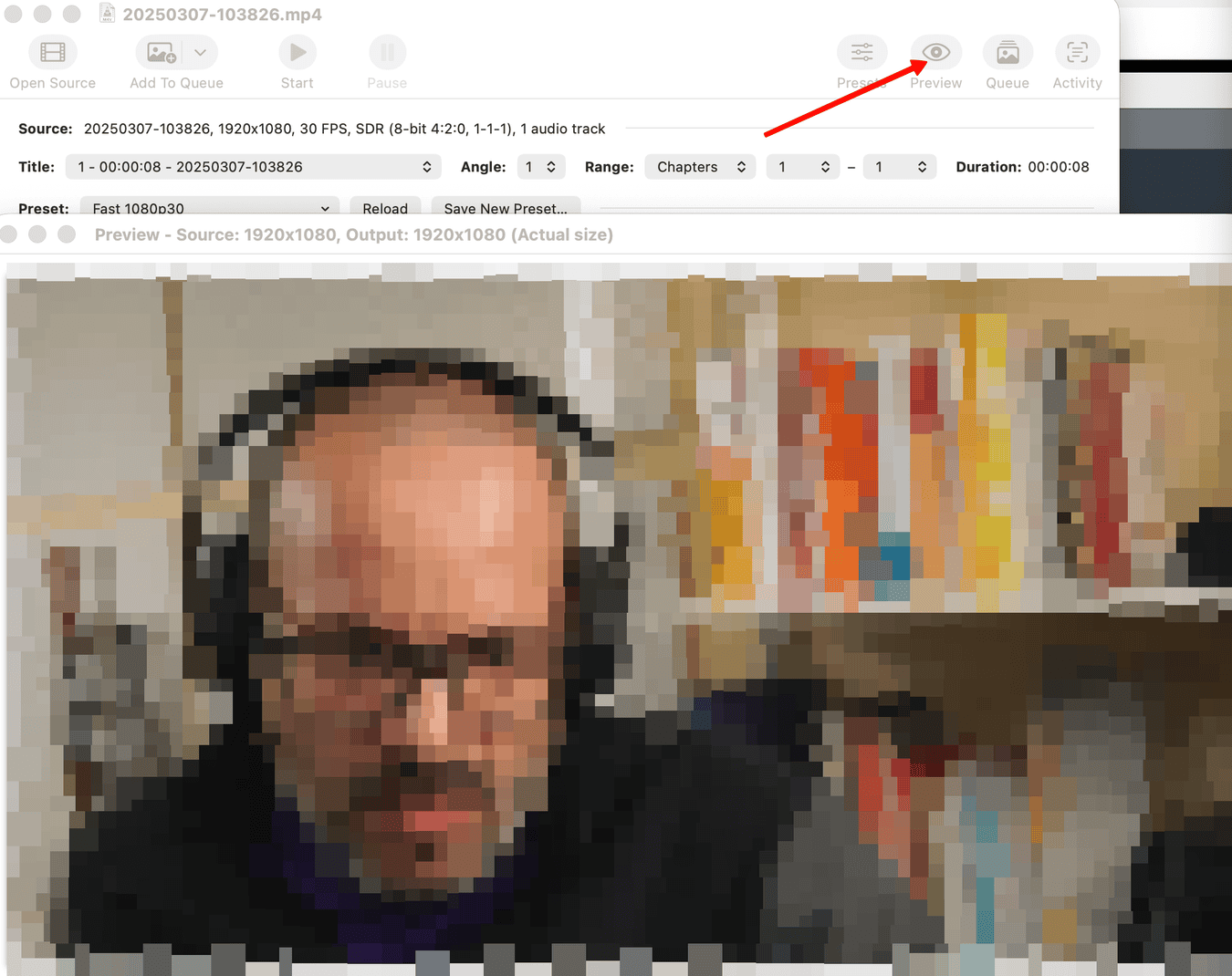
Úsalo siempre. Cambiar el RF, darle a Start y esperar cuarenta minutos para descubrir que el vídeo se ve blando es la peor forma de trabajar. Codifica 20 segundos, míralo, ajusta y repite. Cuando te guste, lanza el completo.
Cómo reducir el tamaño de un vídeo con VLC
Lo primero que tienes que hacer es descargar VLC en caso de que no lo tengas en tu ordenador.
Luego solo tienes que seguir los siguientes pasos para reducir el tamaño de tu vídeo.
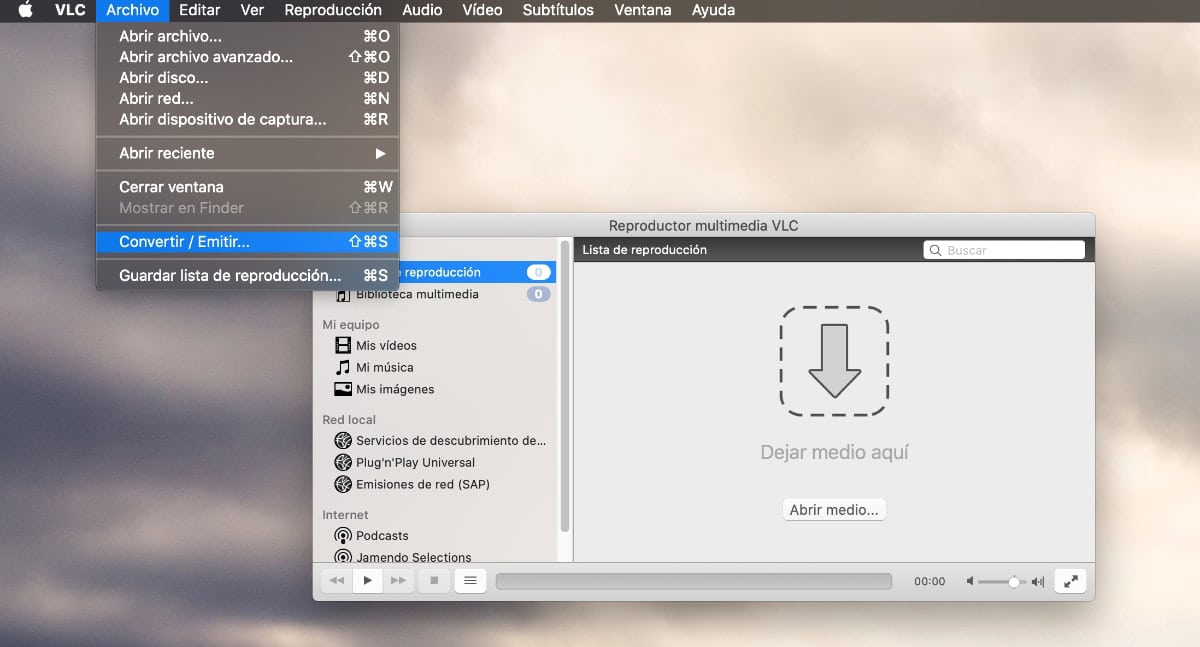
1.-Seleccionas Convertir en el menú «Archivo»
2.-Abres el archivo de vídeo que quieres reducir de tamaño en la siguiente pantalla:
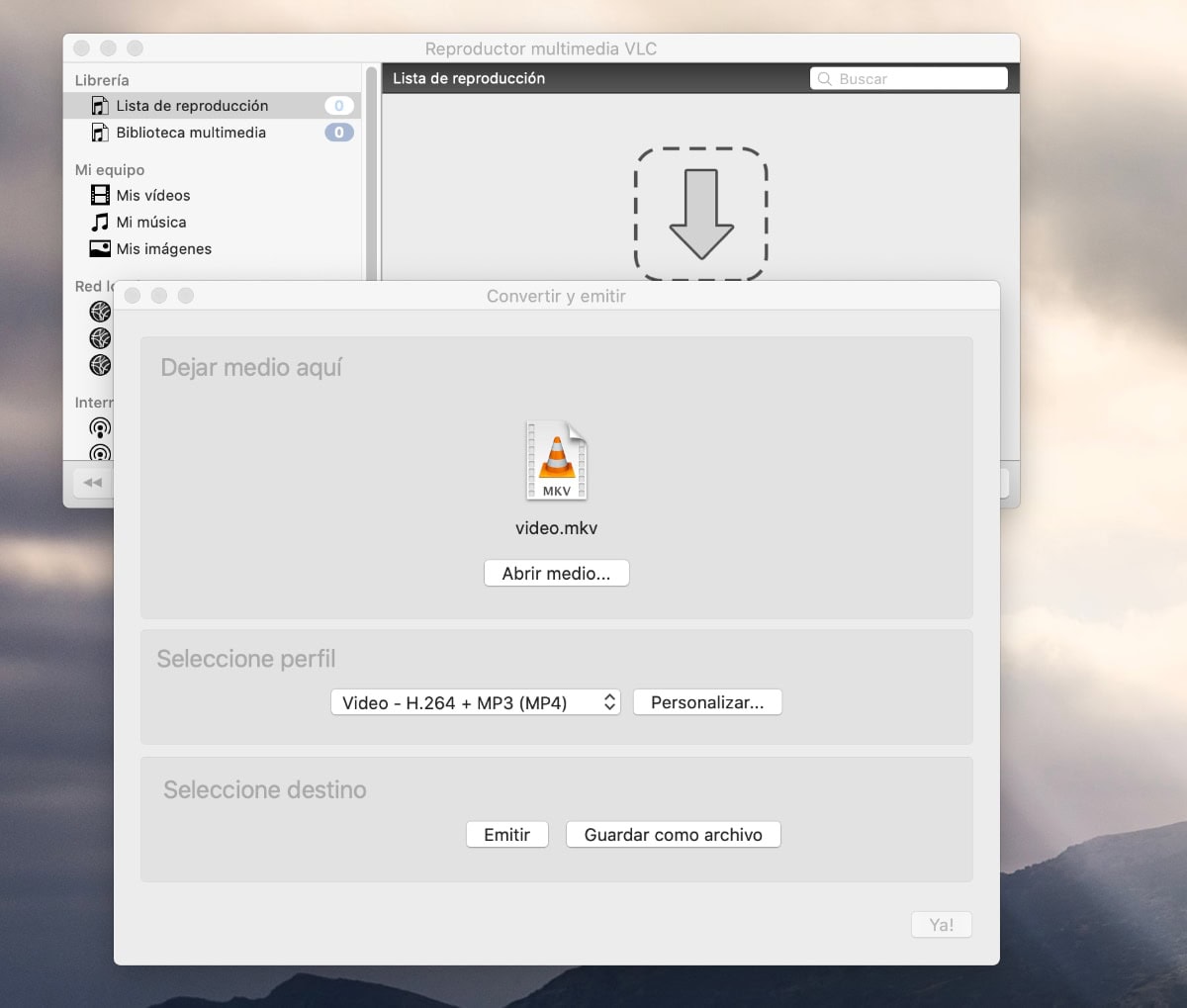
Pinchas en «Abrir Medio» y seleccionas el vídeo. Luego pasamos a Seleccionar un perfil: Video H.264 + MP3 (MP4) está bien. Dale a personalizar.
3.-Elegimos Encapsulamiento y Codec de Vídeo
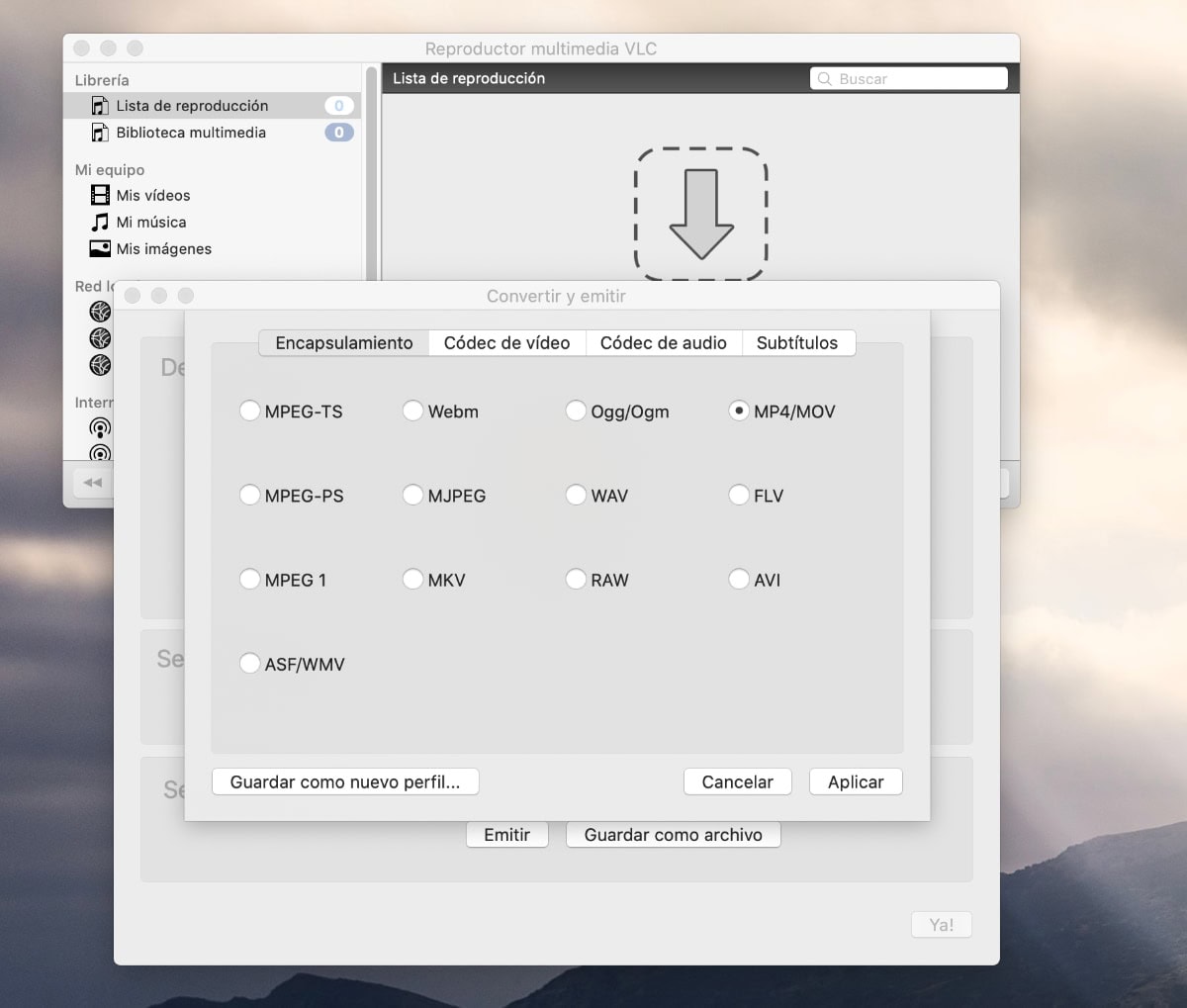
En Encapsulamiento nos aseguramos de que elegimos MP4/Mov.
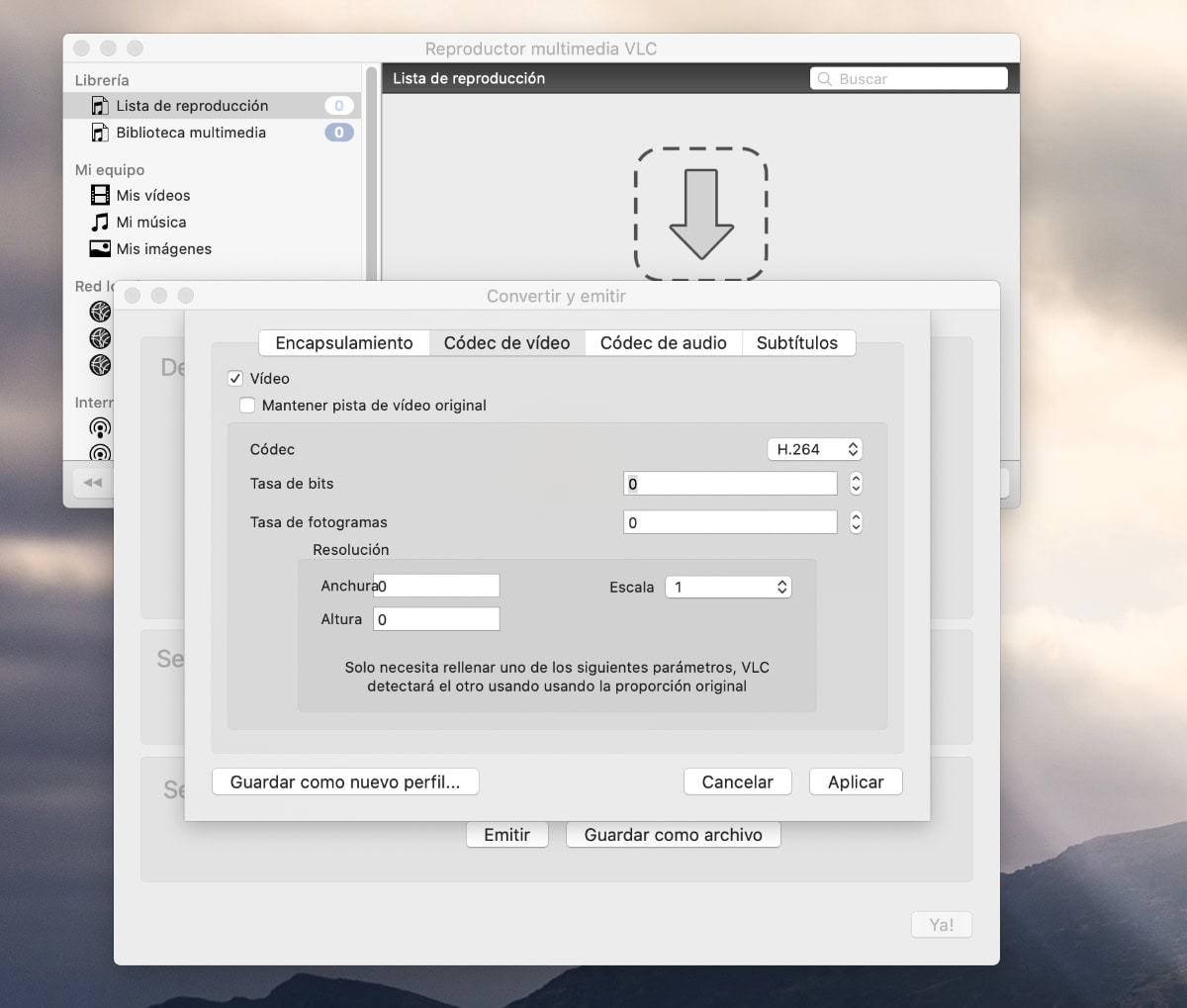
En Codec de Video, dejamos todo como esta, excepto el apartado Resolución, donde ponemos 1. No toques nada más, ya que es posible que el vídeo resultante no se pueda utilizar.
4.-Guardamos el archivo en una carpeta de nuestro disco duro:
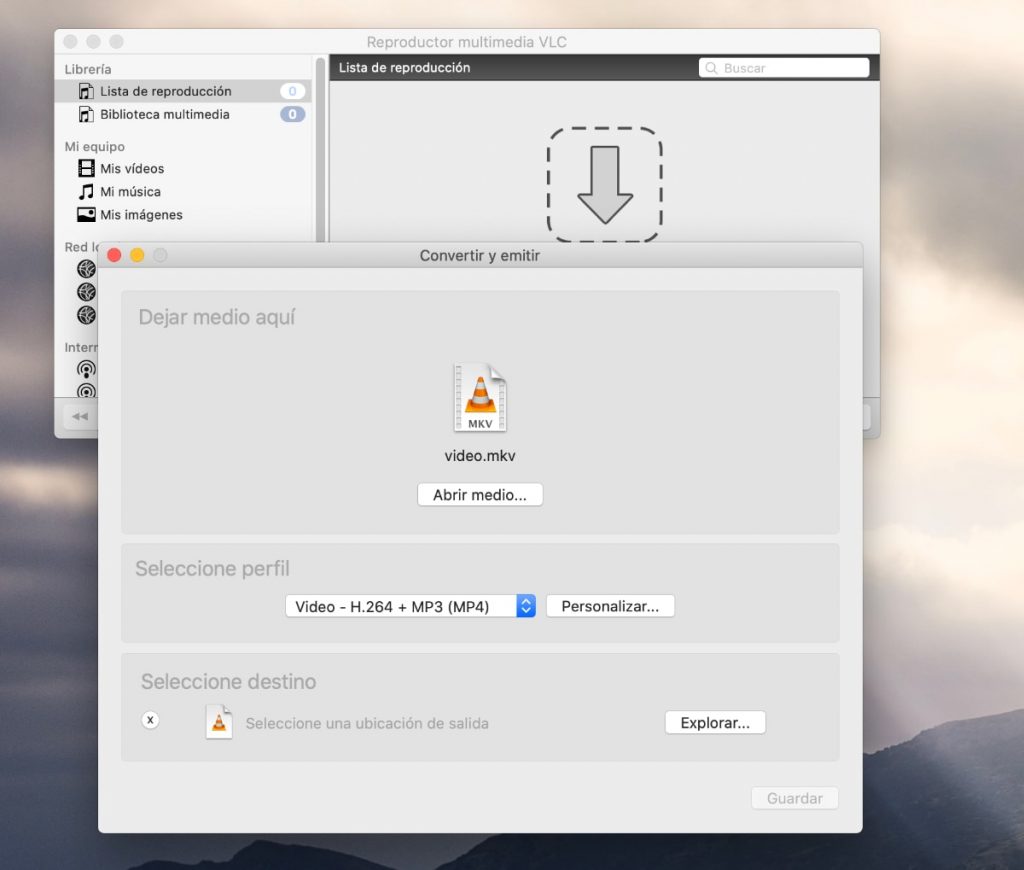
Seleccionamos «Guardar como Archivo» y elegimos la localización para guardarlo pulsando en «Explorar». Luego solo hay que darle a Guardar; aparecerá la pantalla de reproducción de vídeo de VLC, dale al Play, y comenzará el proceso de conversión, que puede durar un buen rato.
Cómo reducir el tamaño de un vídeo con HandBrake
Es igual de sencillo. Descarga de manera gratuita HandBrake y sigue los siguientes pasos.
1.-Abres HandBrake y seleccionas el vídeo que quieres convertir o reducir de tamaño.
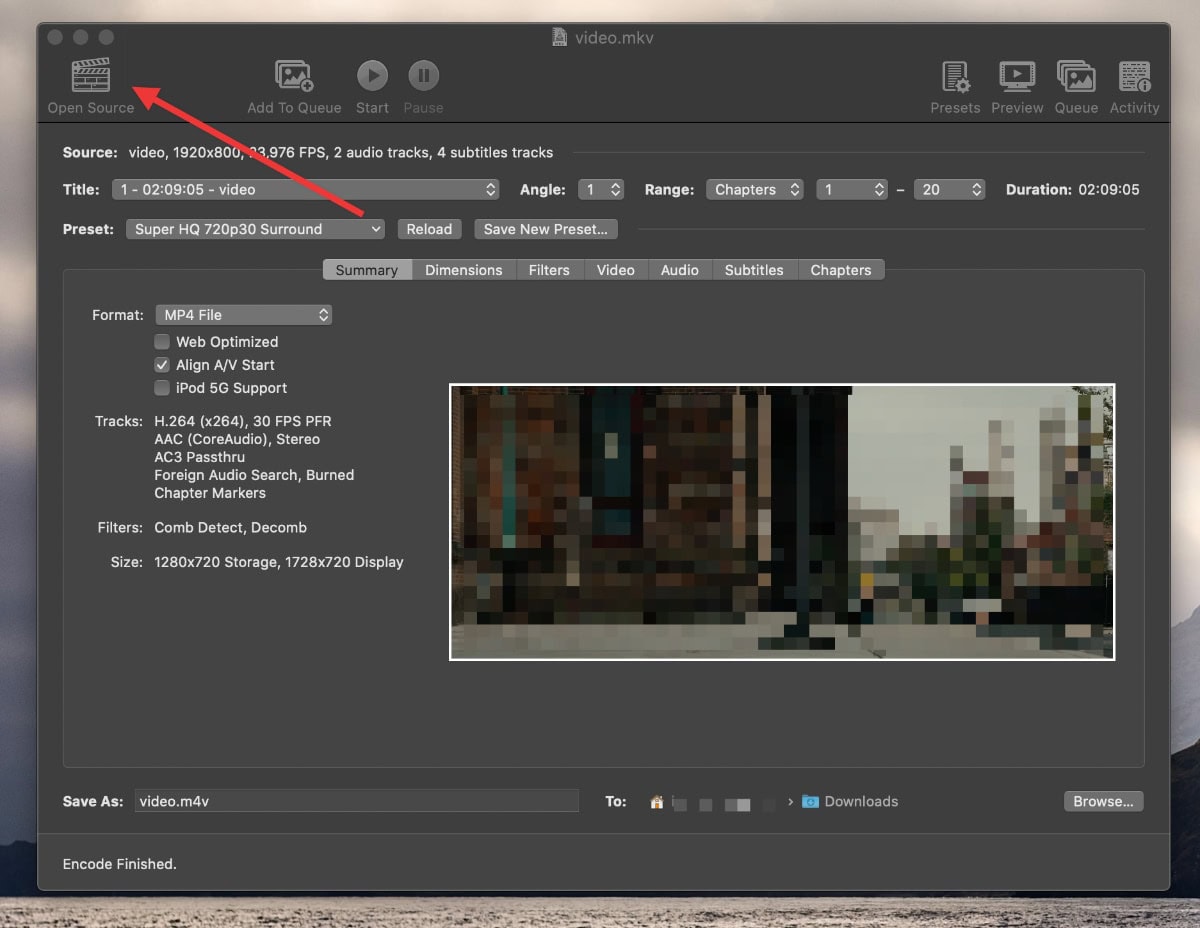
Lo puedes buscar pinchando en «Open Source» (arriba a la izquierda) y buscándolo en tu ordenador.
2.-Te vas a la pestaña Presets (arriba a la derecha)
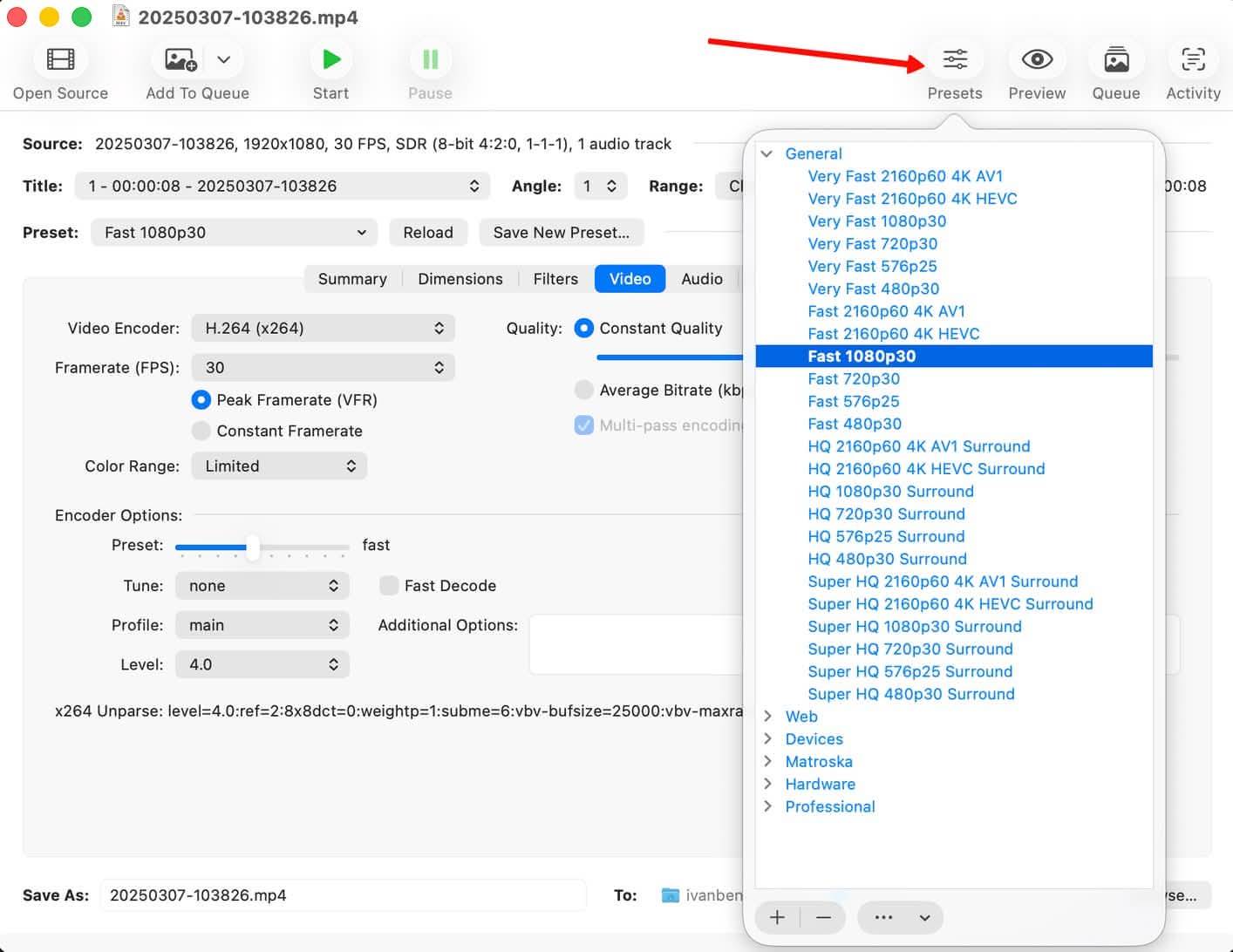
En esta pestaña te van a aparecer todos los formatos de vídeo a los que puedes acceder con este programa. Las opciones son infinitas.
En todas ellas puedes elegir la calidad del vídeo final (2160p60, 1440p60, 1080p30, 1080p60, 720p30, 576p25, 480p30) y tipo de sonido:
- Puedes elegir el tipo de dispositivo en el que quieres ver la película: Android, Apple, Chormecast, Fire TV, PlayStation, Xbox, Roku
- Puedes preparar el vídeo para ser visto en la web: YouTube, Vimeo, Discord, Gmail
Seleccionas el formato y compresión de vídeo que más te interese.
3.-Seleccionas la localización donde quieres guardar el vídeo convertido
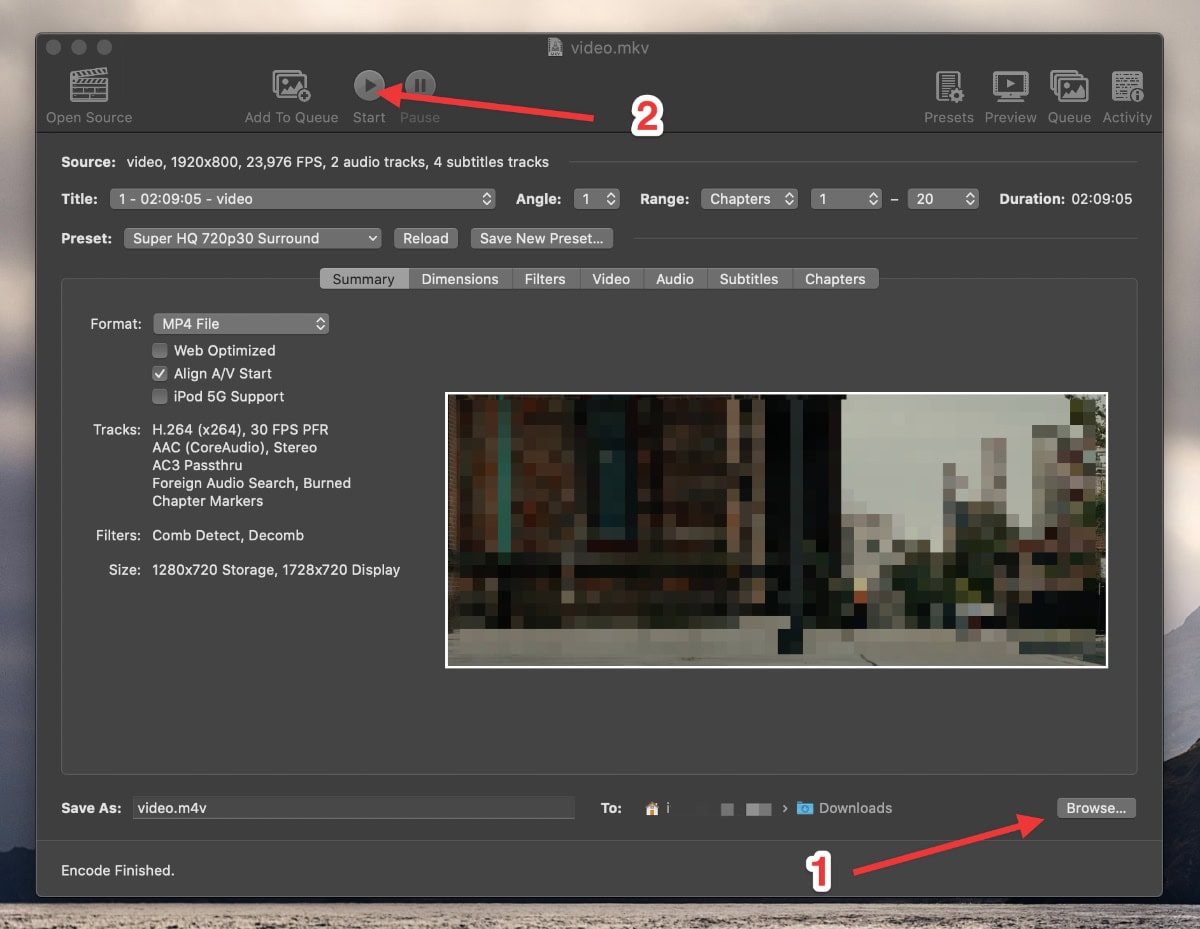
En la última sección, en «To», le das a «Browse…» y eliges la carpeta en tu ordenador.
Finalmente, le das al START de la parte superior… ¡y ya está! Ahora toca esperar a que todo el vídeo sea procesado.
Cómo reducir el tamaño de un vídeo con Clop
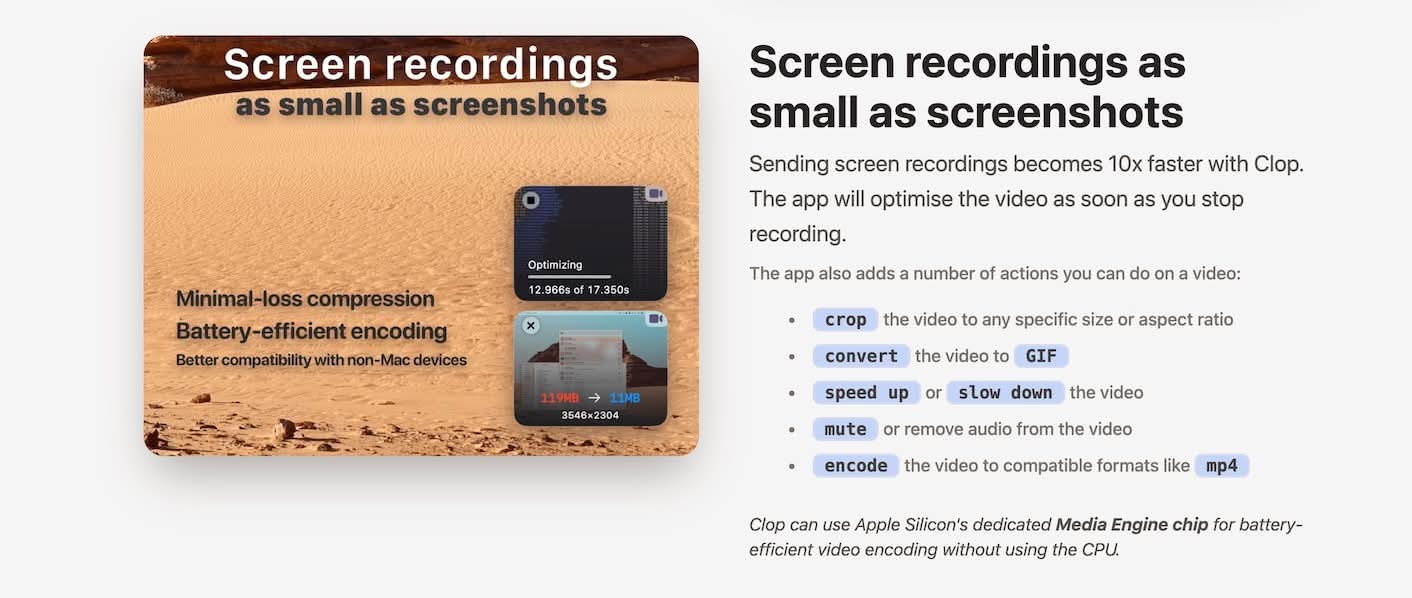
Descarga de manera gratuita Clop y utilizala, por ejemplo, para reducir el tiempo de los videos que capturas de la pantalla de tu Mac (shift + command + 5). Al terminar de grabar, solo tienes que coger el archivo y arrastrarlo a la esquina inferior derecha para que aparezca la pantallita de Clop. Inmediatamente, te permite reducir el peso del archivo, reducir su tamaño, quitar el audio, cambiar el formato o incluso convertirlo a un archivo .gif animado.
Con Clop también puedes cambiar el formato y tamaño de imágenes y archivos PDF.
Errores comunes y cómo resolverlos
El archivo resultante pesa más que el original
Pasa más de lo que parece, y casi siempre por la misma razón: estabas recomprimiendo un vídeo que ya estaba bien comprimido a un bitrate mayor que el que tenía.
Abre el archivo original en VLC y mira el bitrate con Ctrl + J. Si el perfil que has usado graba a más de eso, el resultado va a engordar. La solución es bajar el bitrate en el perfil, o pasar a HandBrake y usar RF bajo control.
También ocurre lo contrario y también confunde: bajar el bitrate mucho y acabar con una imagen peor que el original. Los dos casos se resuelven con el mismo paso, que es mirar primero cuánto pesa y a cuánto va el vídeo que quieres comprimir.
El vídeo sale blanquecino, lavado o más oscuro
Casi siempre es un problema de rango de color. Los vídeos llevan la información de luminancia en un rango de 16 a 235 (limitado) o de 0 a 255 (completo), y si el programa asume el contrario, el resultado sale sin contraste o con los negros empastados.
En HandBrake está en la pestaña Filters, en el apartado Video o Color. La opción se llama Colour Range y tiene tres valores: Auto, Limited y Full. Déjalo en Auto. Solo cámbialo si sabes que tu fuente es de rango completo, normalmente grabaciones de pantalla.
La imagen se ve borrosa o con el detalle perdido
Has puesto el RF demasiado alto. Estás pagando el ahorro en calidad y ha llegado al punto donde se nota.
Baja dos puntos el RF y vuelve a probar con el botón Preview. Si sigues sin verlo bien, baja dos más. Antes de bajar veinte de golpe, prueba a mantener el RF y reducir la resolución: muchas veces sale mejor un 720p nítido que un 1080p blando.
El audio y el vídeo se desincronizan
Suele pasar cuando el audio se recomprime y el vídeo no, o al revés. Si tu vídeo ya trae un audio en AAC o AC3 que te vale, no lo toques.
En HandBrake, pestaña Audio: donde dice Codec, elige Passthru en lugar de AAC o MP3. Así el audio se copia tal cual, sin recomprimir, y no se descoloca.
El archivo no se ve en mi televisor o en el móvil antiguo
Si codificaste en H.265 o AV1, es esto. Son códecs más eficientes, pero no los lee cualquier aparato. Un televisor de hace ocho años o un móvil viejo te van a decir que el formato no es compatible.
Vuelve a codificar en H.264. Es el único que puedes dar por seguro en cualquier dispositivo que hayas comprado en los últimos quince años. Pierdes algo de ahorro y ganas la tranquilidad de que se va a ver.
Si el problema es que se ve en el ordenador, pero no al compartirlo, activa la casilla Web Optimized en HandBrake. Mueve el índice del MP4 al principio del archivo y permite que empiece a reproducirse antes de descargarse entero.
Tarda una eternidad y el ordenador se pone a tope
El x265 y el SVT-AV1 son lentos por diseño. No hay vuelta de hoja. Lo que sí puedes hacer:
- Bajar el preset de velocidad. En la pestaña Video, donde dice Encoder Preset, un preset más rápido (
FastoVery Fasten x264) tarda una fracción y pesa un poco más. Para uso doméstico, la diferencia de tamaño rara vez compensa la espera. - Usar codificación por hardware. En Mac aparece como VideoToolbox, en Windows y Linux como NVENC (Nvidia) o QSV (Intel). Es mucho más rápido, pero genera archivos más grandes a igual calidad que la codificación por software. Es el intercambio: velocidad por peso.
- Codificar de noche. Si el trabajo es largo, no hay más.
Las capturas no coinciden con mi versión del programa
Las capturas de este artículo están hechas con las versiones que tenía instaladas en su momento. HandBrake y VLC cambian de interfaz entre versiones mayores, así que es posible que un botón esté en otro sitio o se llame distinto.
Los pasos y los conceptos no han cambiado, solo la colocación de los menús. Si no encuentras algo, busca por el nombre en el propio programa: Presets, Dimensions, Video, Filters, Audio.
Conclusión
Las 3 opciones son gratuitas y muy sencillas de utilizar. Tal vez lo más complicado sea elegir los formatos de vídeo de salida y su calidad.
- Para tener un control total: HandBrake (elige presets como «Fast 1080p30» para tener un mejor equilibrio calidad/tamaño).
- Para tener mayor rapidez: Clop (solo macOS) o VLC (opción básica universal).
También te puede interesar leer Cómo convertir formatos de vídeos en Mac.