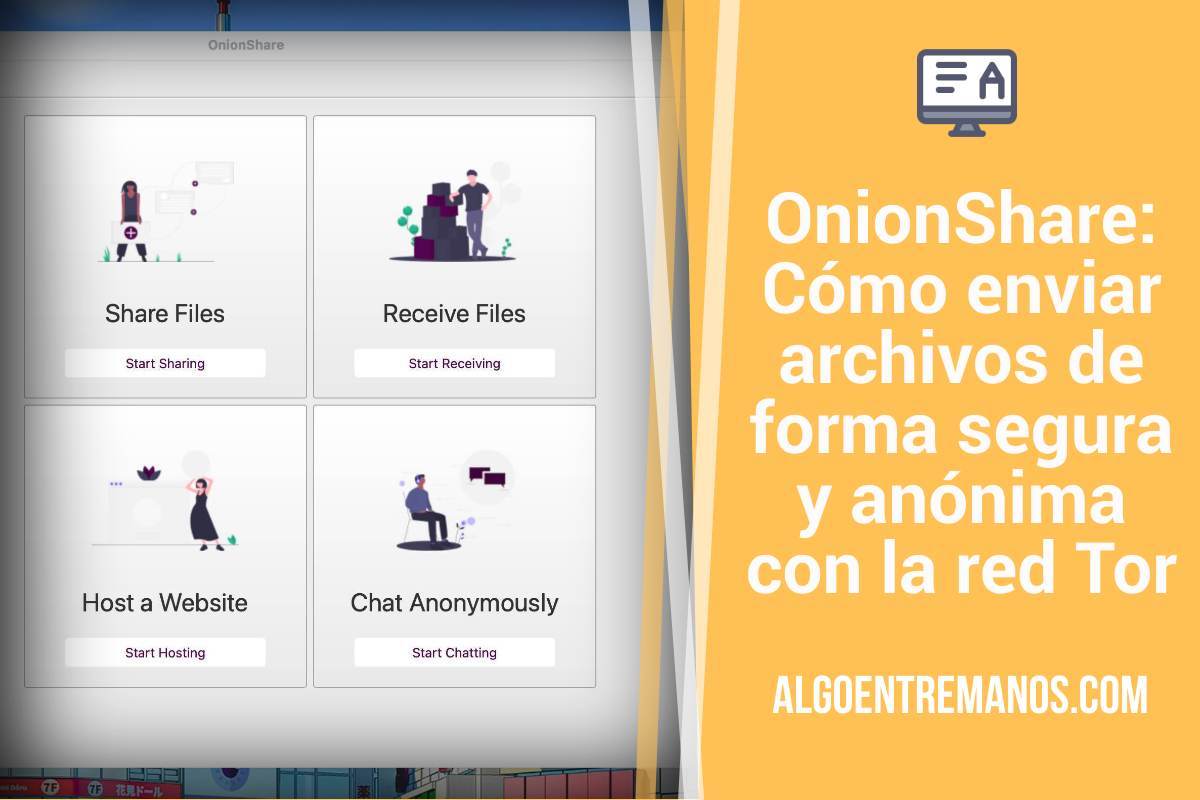
Con OnionShare puedes enviar y recibir archivos de forma anónima y sin intermediarios. De forma sencilla. Es gratis, de código abierto y funciona sobre la red Tor: tu ordenador hace de servidor y los archivos van de tu equipo al del receptor sin pasar por ninguna nube. En esta guía te enseño a instalarlo y a usar sus 4 modos: compartir archivos, recibirlos, publicar una web .onion y chatear en privado.
Los archivos se comparten desde tu ordenador hasta otro que tenga el enlace y la clave que generas tú mismo con el programa.
¡Cuidado! No compartas con cualquier persona estos tipos de enlaces creados con OnionShare: puede ser un riesgo de seguridad para tu equipo.
Cómo instalar OnionShare en tu ordenador
MacOS y Windows
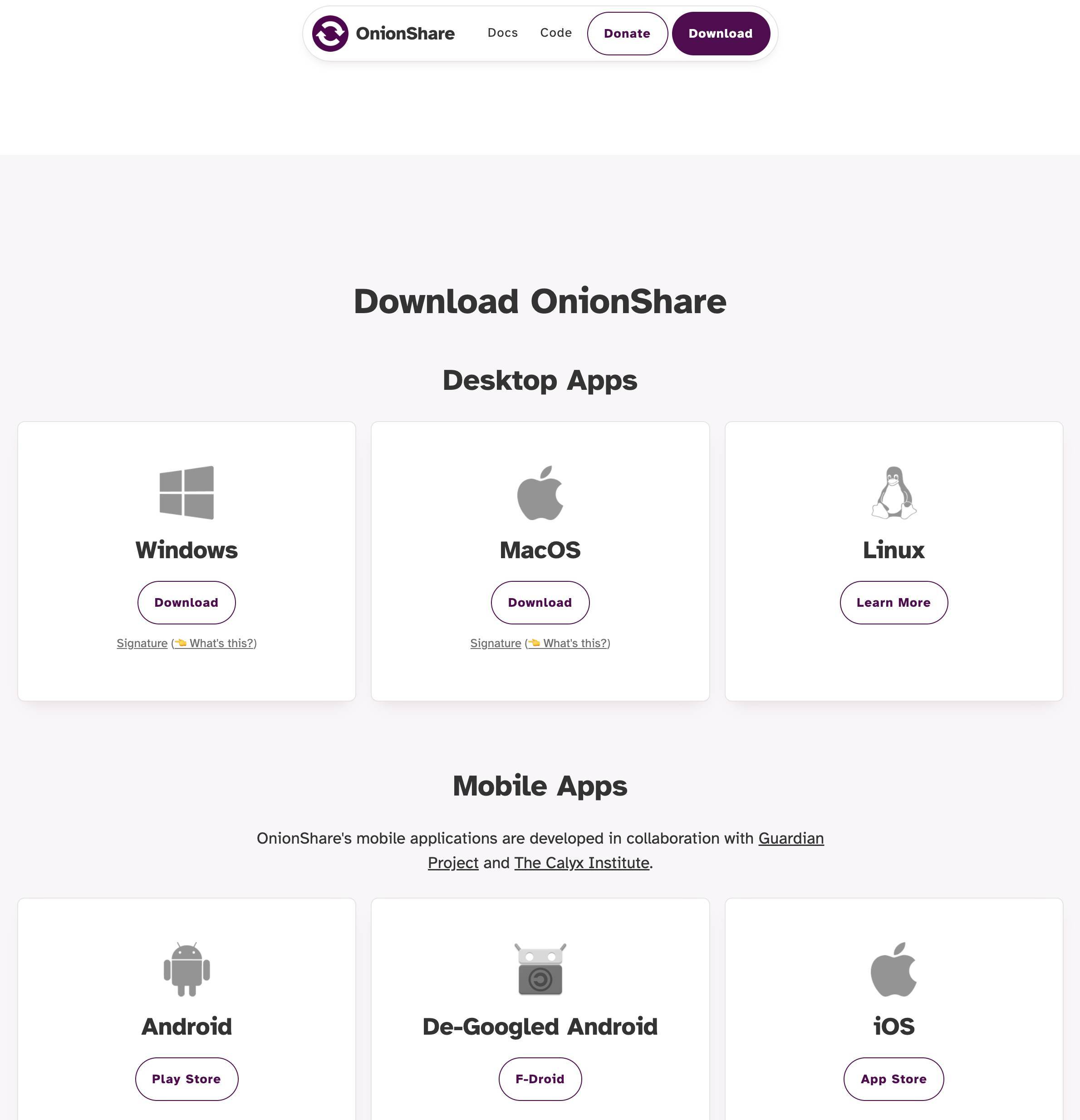
Solo tienes que descargar el programa e instalarlo como haces habitualmente en Windows, macOS o Linux. Incluso tienes apps Android o iOS.
Las opciones de configuración (en la rueda dentada de la parte inferior derecha) son escasas. Puedes autoconectarte a la red Tor o conectarte mediante un puente (bridge):
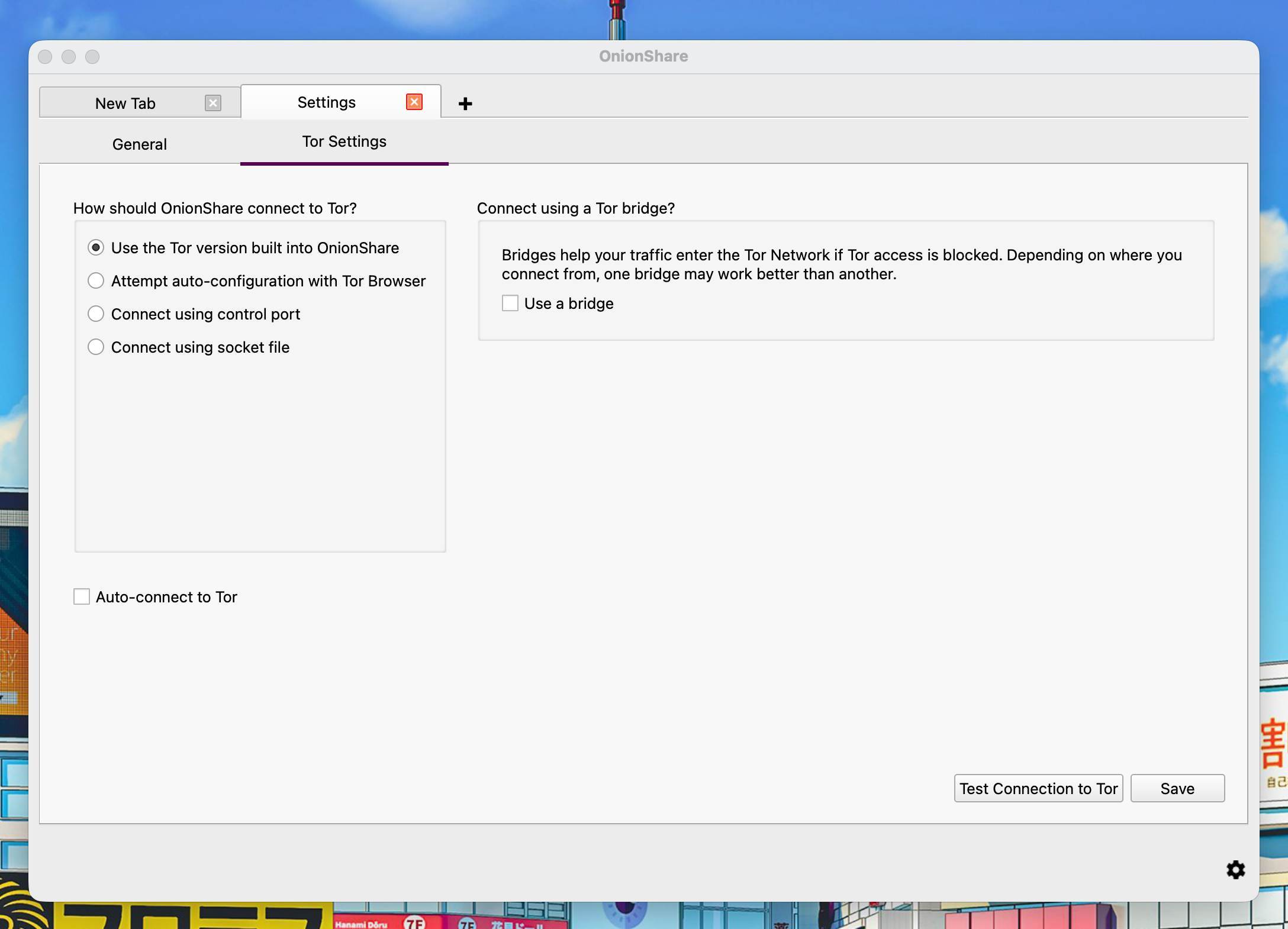
Puedes comprobar nuevas versiones o cambiar el idioma en la pestaña General.
Cómo funciona OnionShare
Tu propia computadora es el servidor web; ningún tercero puede acceder a nada de lo que sucede en OnionShare, ni siquiera los desarrolladores de OnionShare. Es completamente privado. Y como OnionShare se basa en los servicios Tor, también protege tu anonimato. Si apagas el ordenador, ya no vas a compartir nada.
| Modo | ¿Qué haces? | ¿Qué compartes? | ¿Riesgo? |
|---|---|---|---|
| Compartir archivos | Envías archivos a otro | URL .onion + clave privada | Que alguien descargue sin permiso |
| Recibir archivos | Otro te envía archivos a ti | URL .onion + clave privada | Que te suban malware |
| Publicar web .onion | Alojas una web estática | URL .onion (sin clave opcional) | Exposición de tu IP si no usas Tor bien |
| Chat privado | Conversas anónimamente | URL .onion + clave privada | Que alguien se haga pasar por ti |
Compartir archivos
¿Tiene límites de tamaño de archivo OnionShare? No, todo dependerá de tu conexión a internet, RAM, estabilidad de la red Tor y si tienes OnionShare abierto. Suele funcionar bien con archivos pequeños y medianos (máximo hasta 1 GB). La red Tor es lenta por cómo funciona. Tenlo en cuenta. Comprime los archivos.
| Limitación | Explicación |
|---|---|
| Velocidad lenta | La red Tor enruta el tráfico a través de 3 nodos. |
| Archivos grandes ( > 1 GB) | Posible timeout o fallo. Mejor comprimir y dividir. |
| PC debe estar encendido | Si apagas el ordenador, el enlace .onion deja de funcionar. |
| No apto para producción web | El modo web .onion es solo para sitios estáticos y pruebas. |
| Firewalls / redes restrictivas | Algunas redes corporativas o escolares bloquean Tor. Usa puentes (bridges). |
En cuanto abrimos la app, veremos una pantalla como esta:
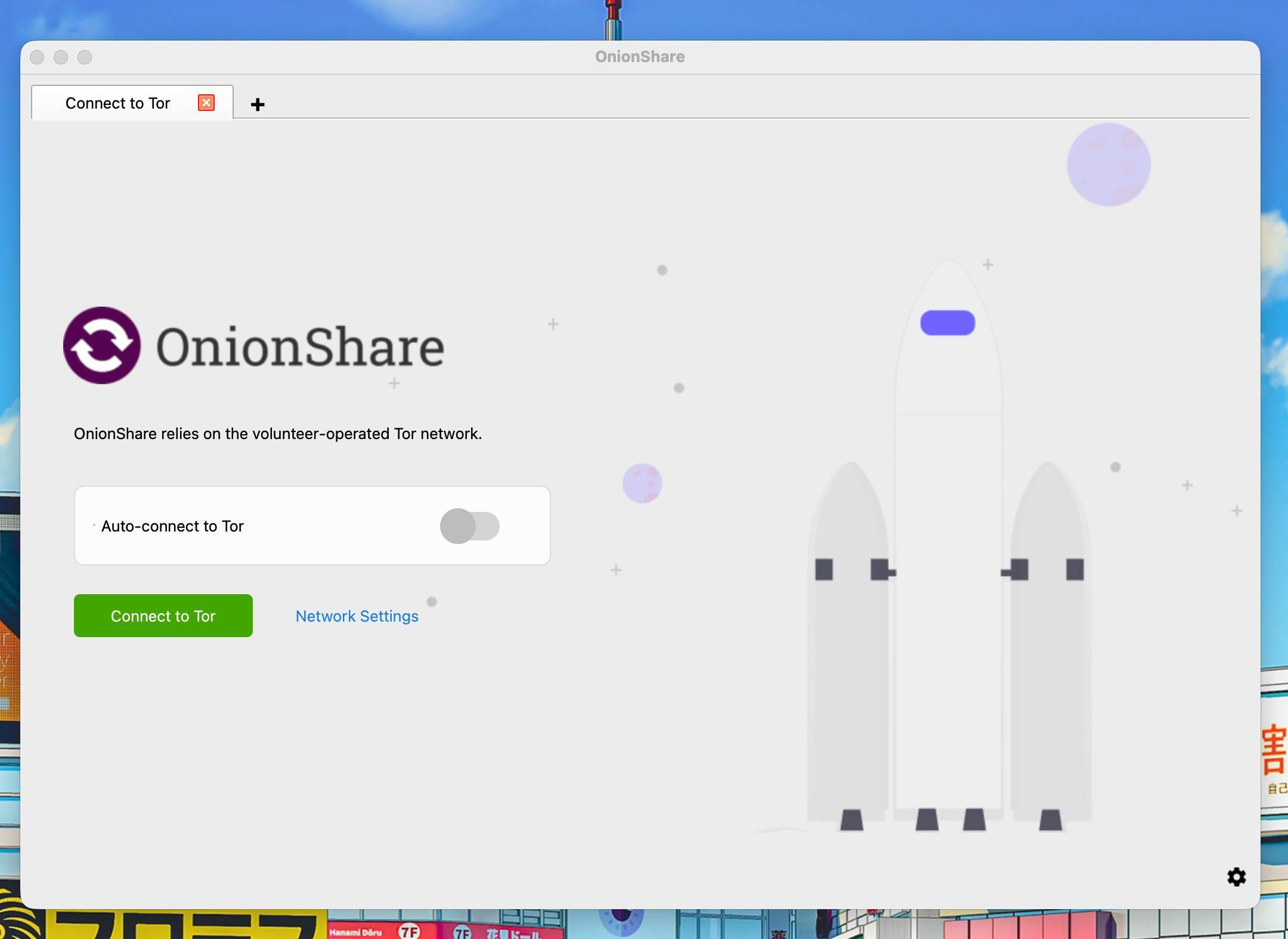
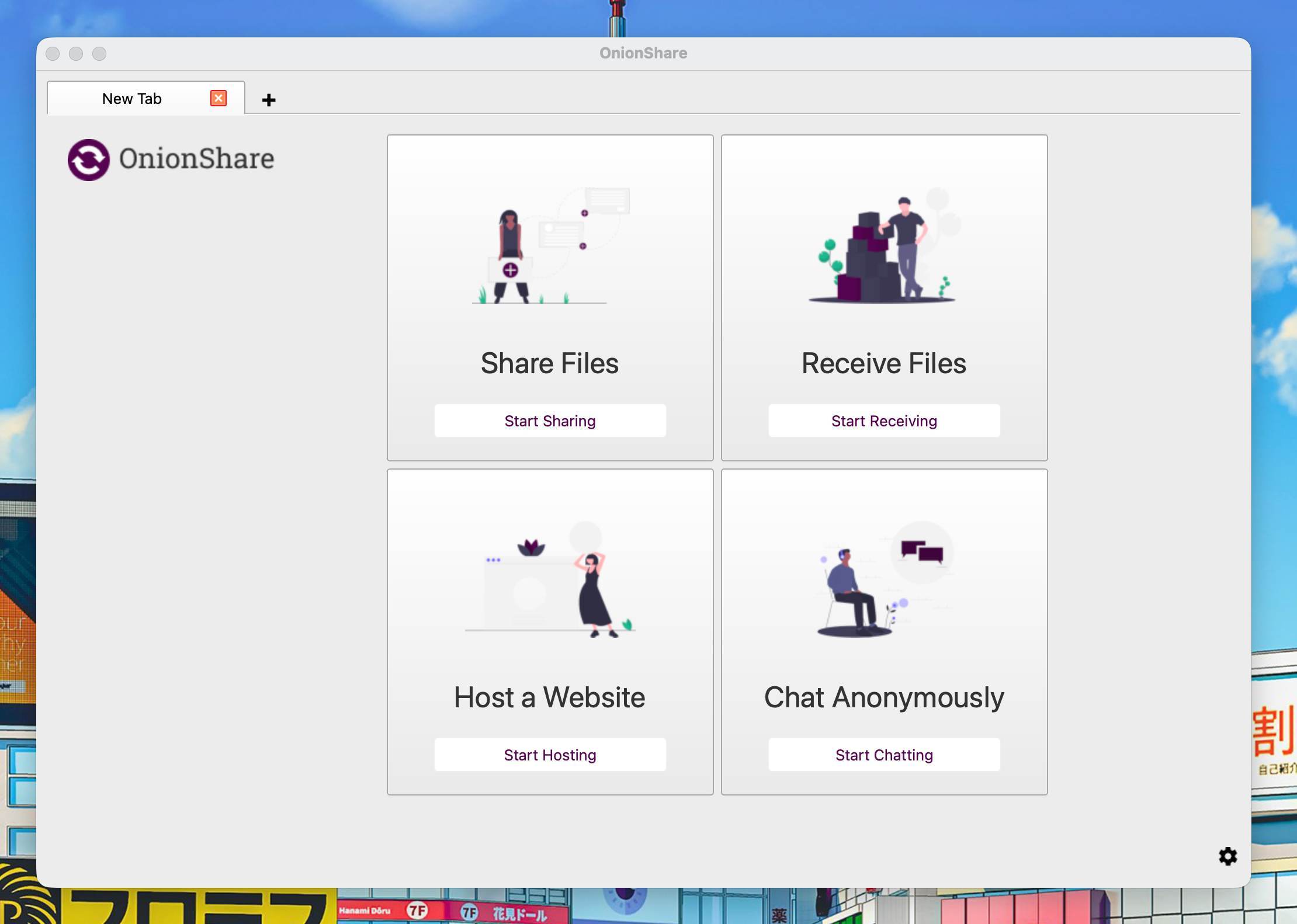
Solo tenemos que darle al botón Connect to Tor para que se inicie la conexión y accedamos a la red TOR. Después de conectarse, veremos esta pantalla donde nos dice claramente qué podemos hacer: compartir archivos, recibir archivos, crear una web o iniciar un chat anónimo. Tienes 4 opciones.
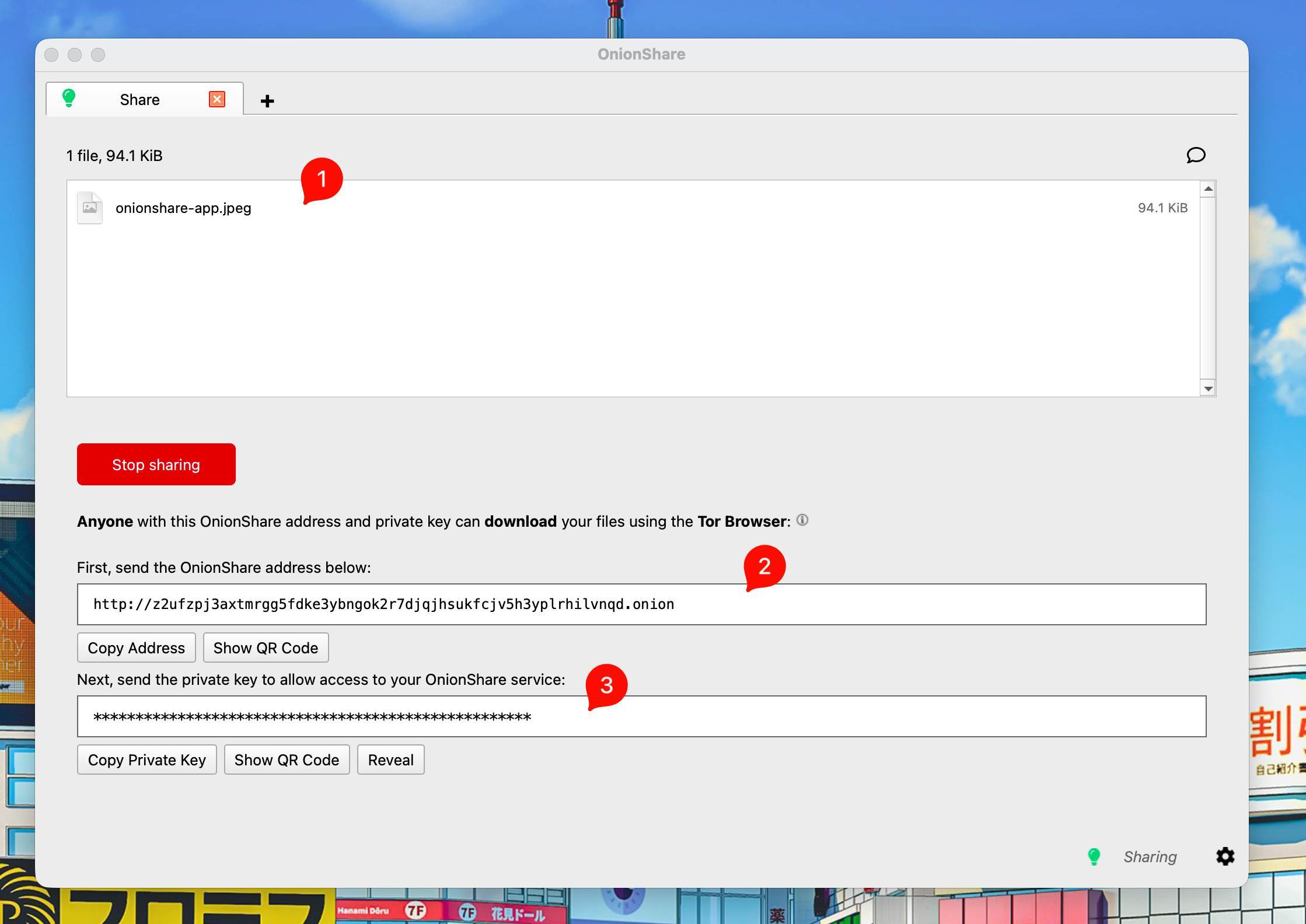
Para compartir archivos, solo tenemos que añadirlo al programa y luego dar a compartir (start sharing). Entonces veremos dos cosas: una dirección .onion que tenemos que compartir y una clave privada que va a servir para acceder al archivo compartido.
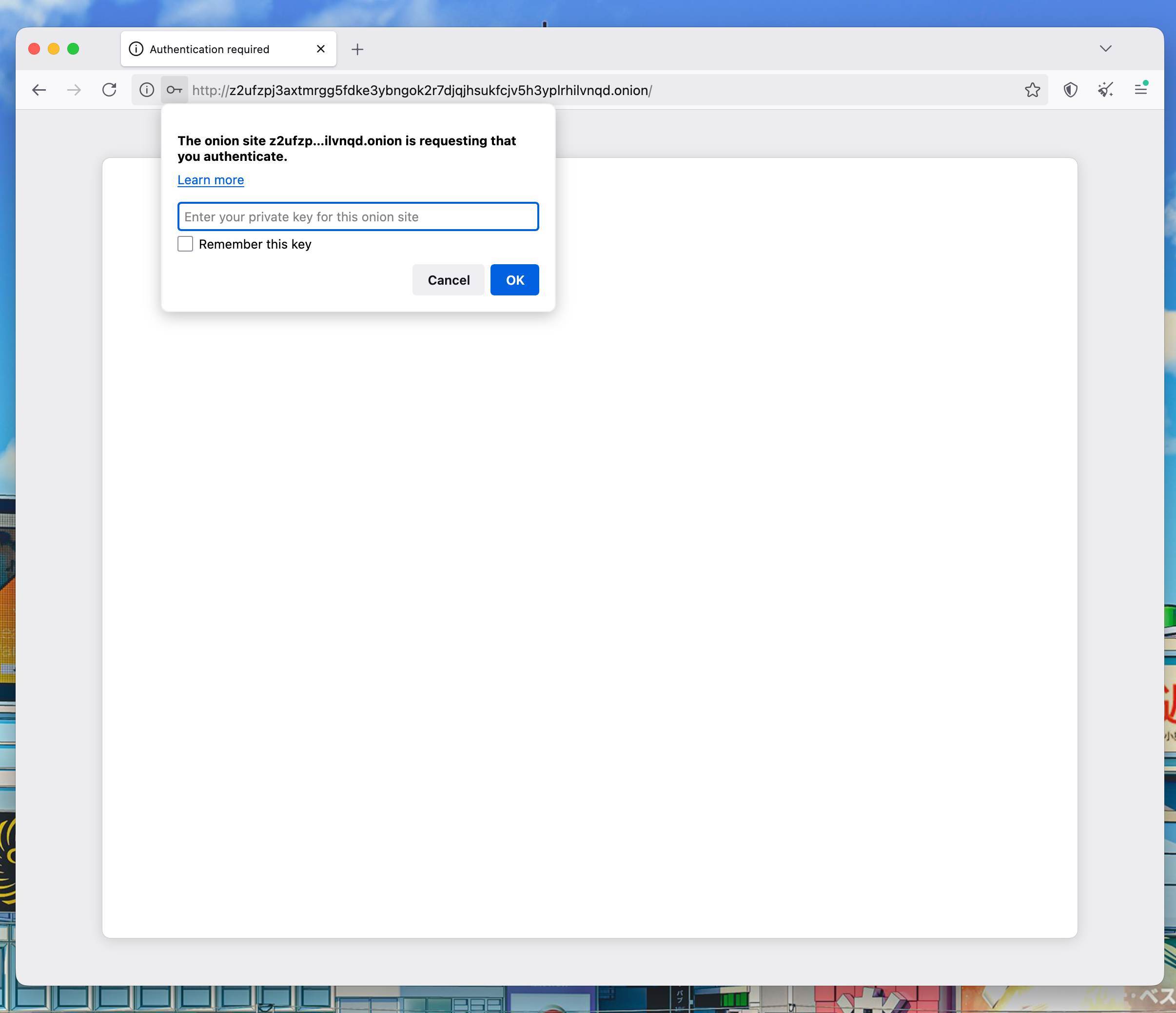
Ahora, todo lo que se necesita es tener instalado el Tor Browser y pegar esta url en la barra de direcciones para poder descargar el archivo (junto con la clave que tienes que poner en un pop-up). Cuando se haya descargado el archivo, ya no se compartirá más, y serás notificado cuando se produzca la descarga.
Te cuento cómo configurar el navegador Tor en otra entrada.
Recibir archivos en tu ordenador
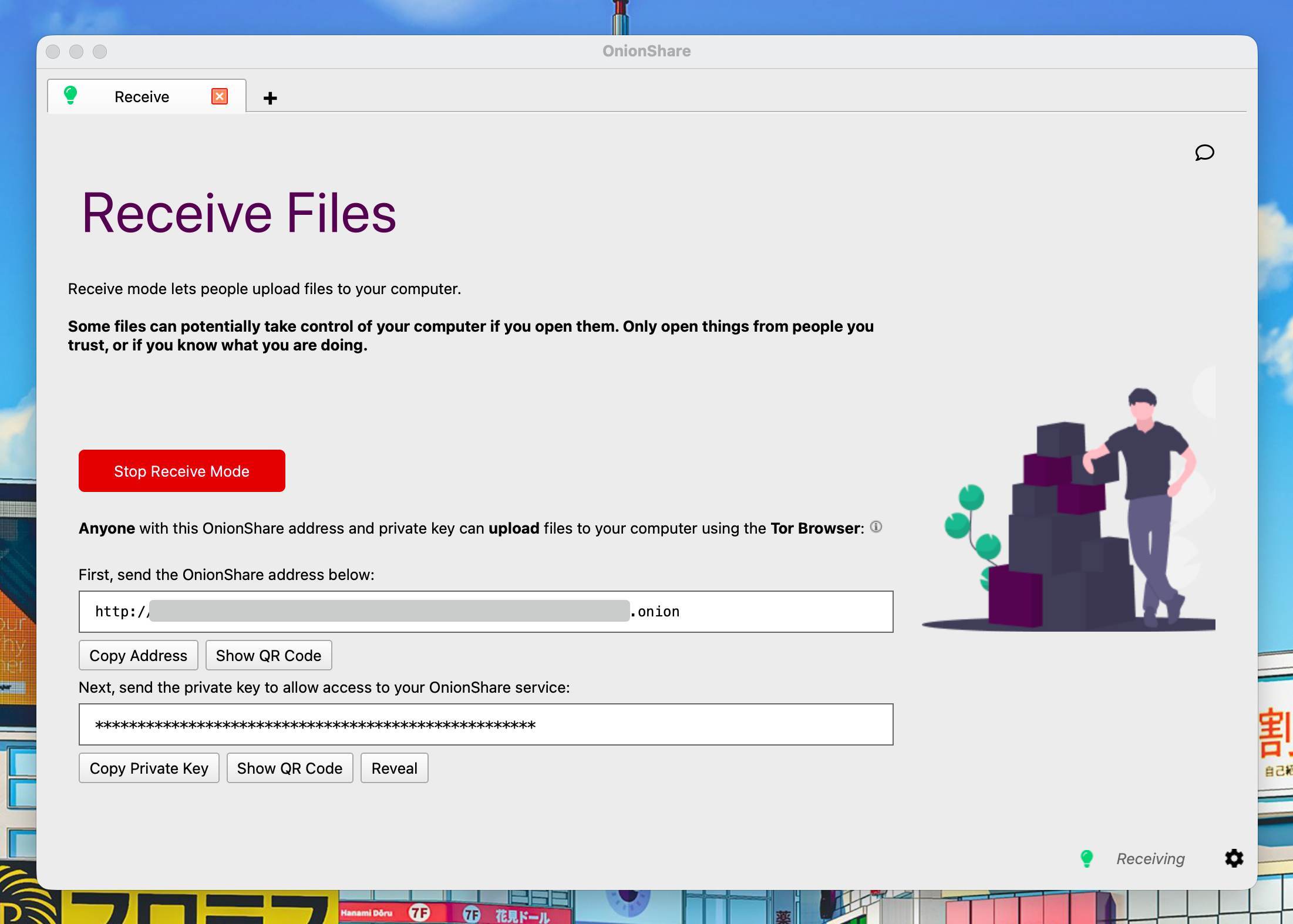
También tienes la opción de que alguien suba algún archivo a tu ordenador. Solo tienes que ir a la pestaña Receive Files.
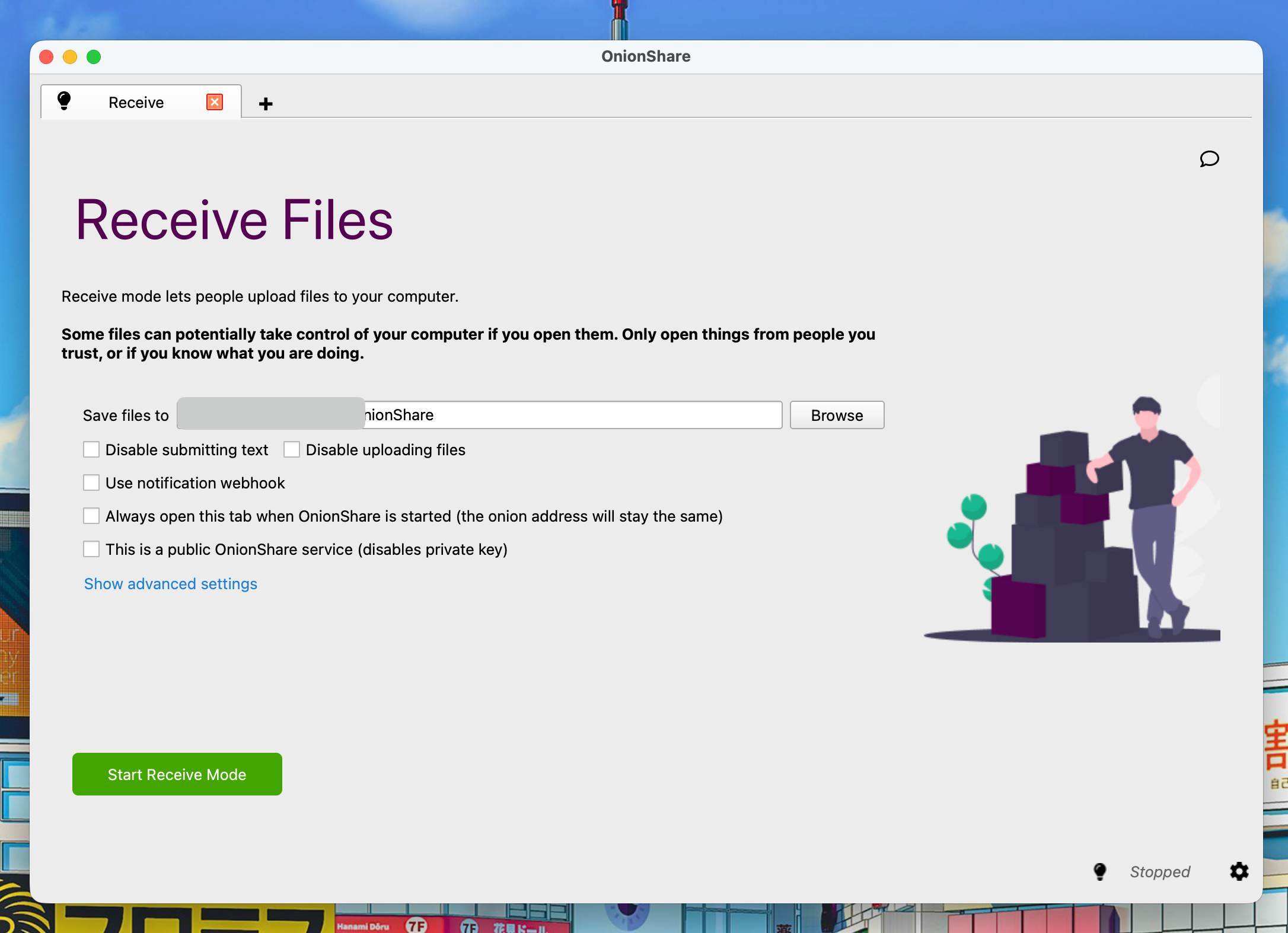
Debes elegir una carpeta de tu ordenador para recibir los archivos y luego darle a Start Receive mode. Automáticamente verás una url .onion que debes compartir y una clave privada como antes. Solamente le debes enviar el enlace a alguien en quien confíes mucho.
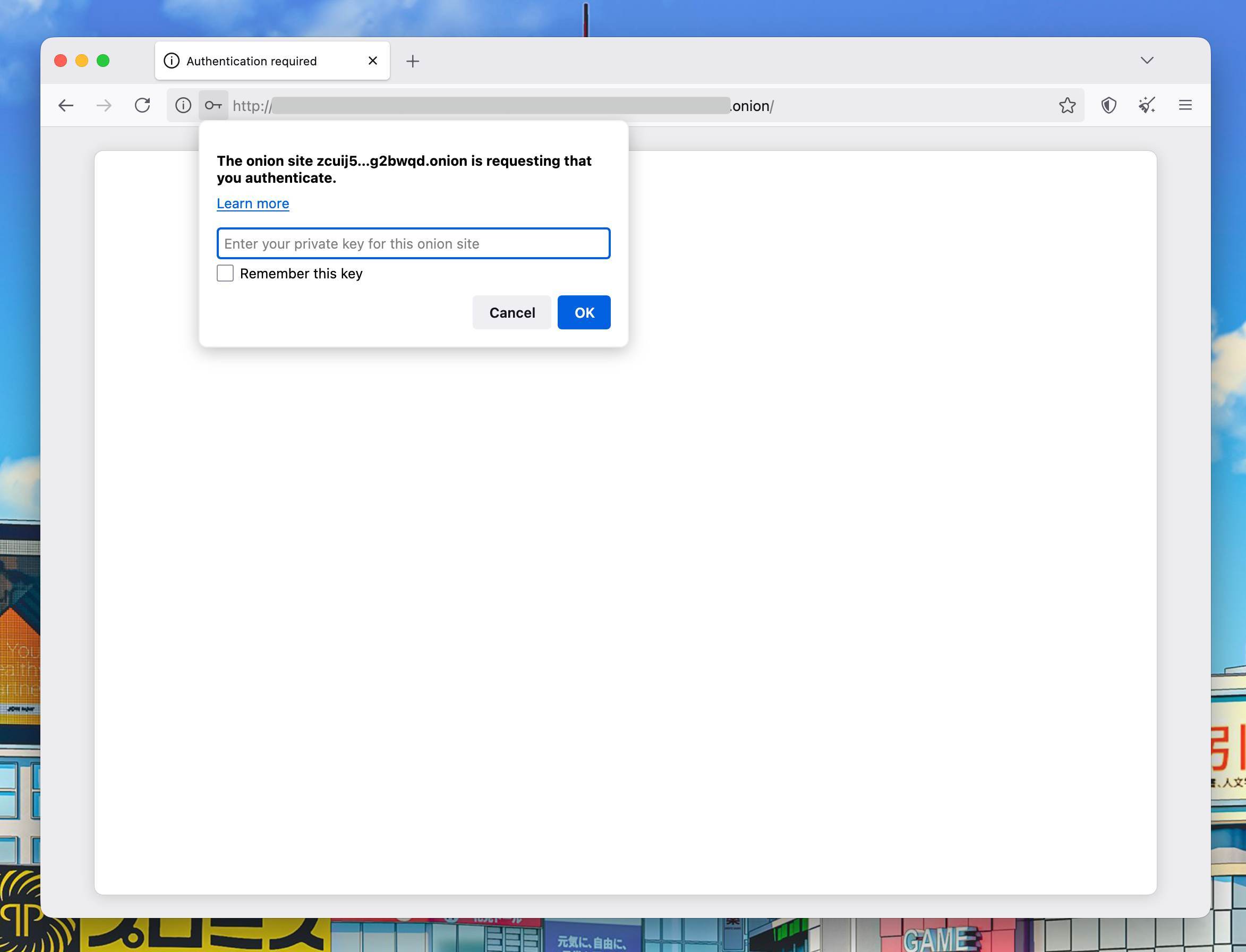
Esa persona, a la que les has enviado el enlace .onion, únicamente tendrá que usarlo en el navegador Tor y aparecerá una pantalla como esta donde debes poner la clave privada primero:
Finalmente, después de poner la clave, verás esta pantalla:
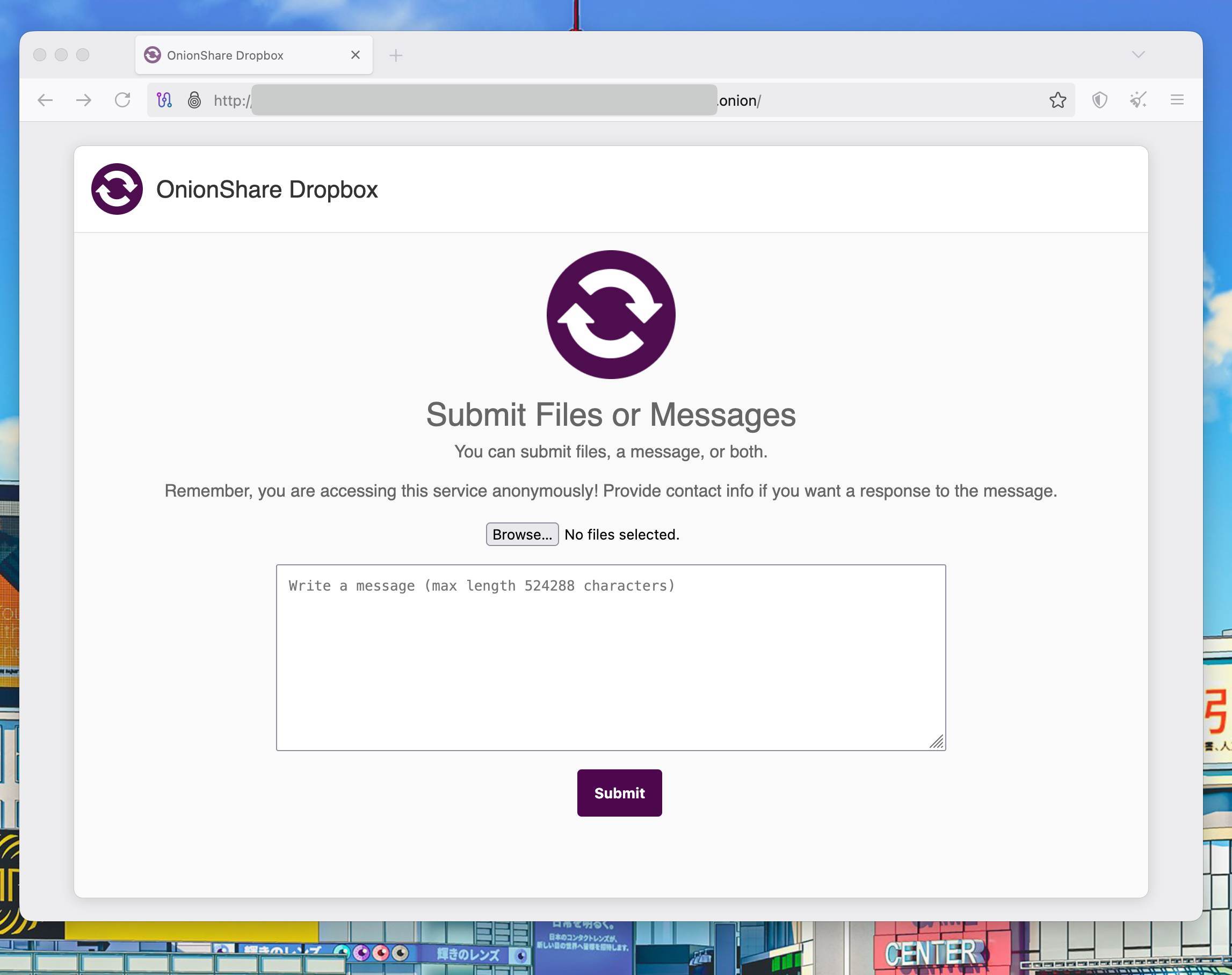
Seleccionas un archivo y directamente la otra persona lo mandará a tu ordenador. Espectacular. También puedes enviarle mensajes. Si ves que no se conecta, revisa si tienes algún firewall activado en tu router u ordenador.
¡Ojo! Si solo quieres compartir archivos en tu red local, Syncthing puede ser mejor opción.
Publicar un sitio web .onion
También la opción de publicar nuestra propia página web .onion para visualizarla con el navegador Tor. ¡Tu página web en la deep web!
Evidentemente, no funcionará de manera muy rápida, ya que utiliza una conexión peer-to-peer, y todos los archivos estáticos serán mandados desde tu ordenador.
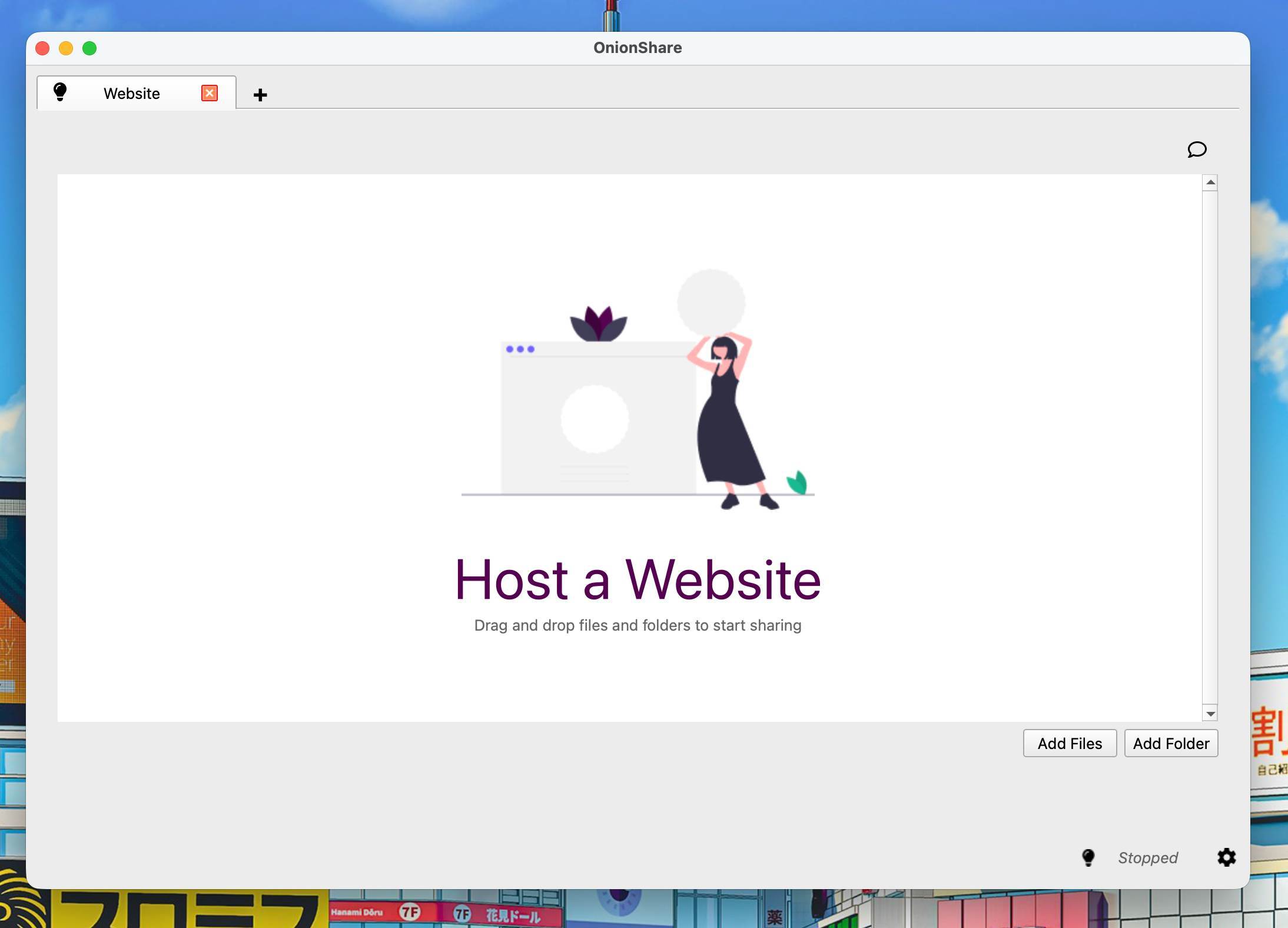
Solo funciona con una página web estática y te recomiendan instalar OnionShare en un ordenador que esté siempre encendido si piensas compartir tu web de manera constante. Necesitas el archivo index.html como inicio de tu web y luego puedes incluir otros archivos HTML, CSS o JavaScript. Solo funciona con sitios estáticos, nada de WordPress u otras cosas más complicadas.
Puedes incluso activar las Content Security Policy de manera automática para proteger tu web o desactivar la clave privada para que todo el mundo pueda ver tu web en la red Tor como .onion.
Puedes iniciar un chat privado
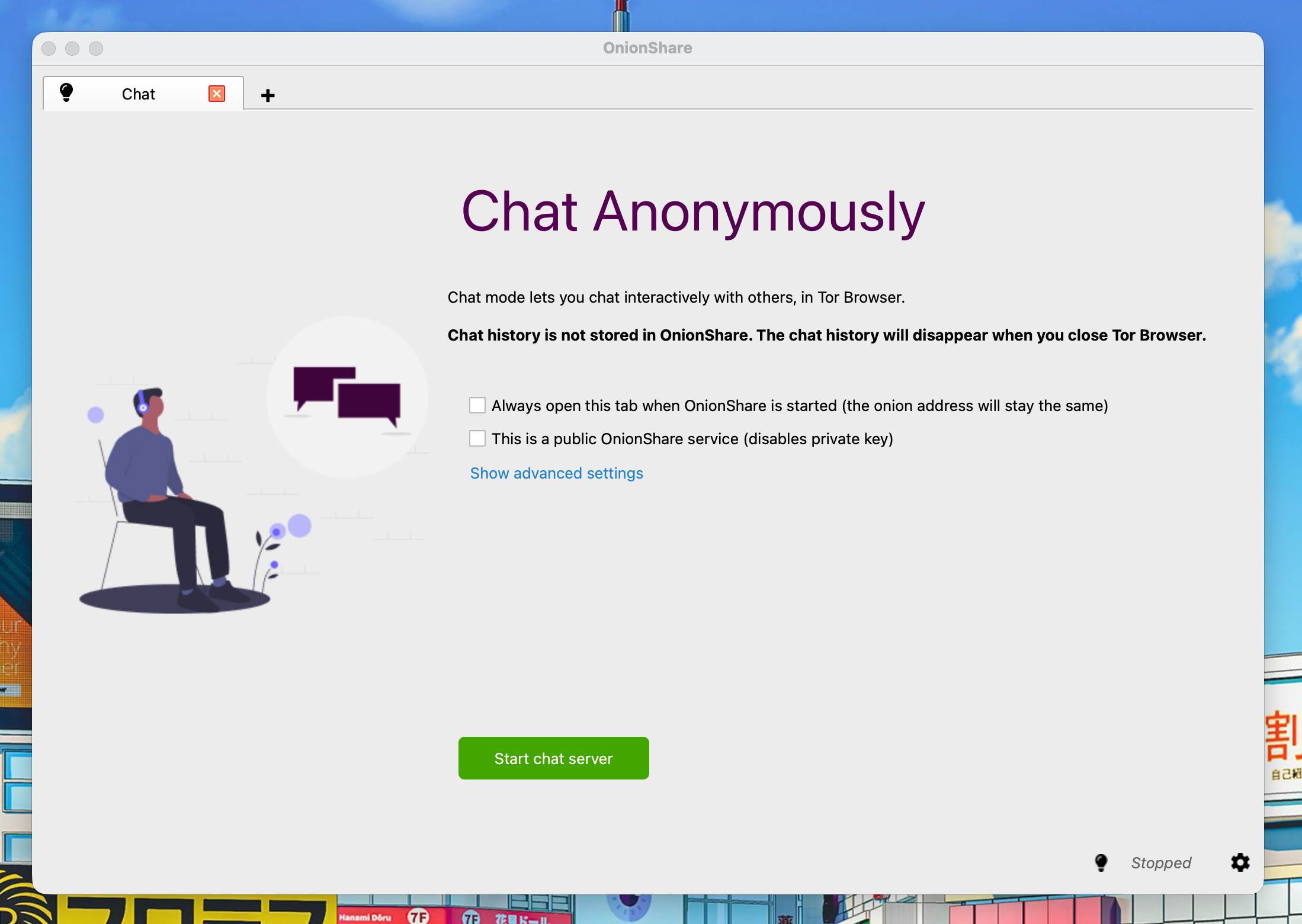
Mismos pasos. Se trata de un chat anónimo. Puedes empezar apretando el botón. Start chat server.
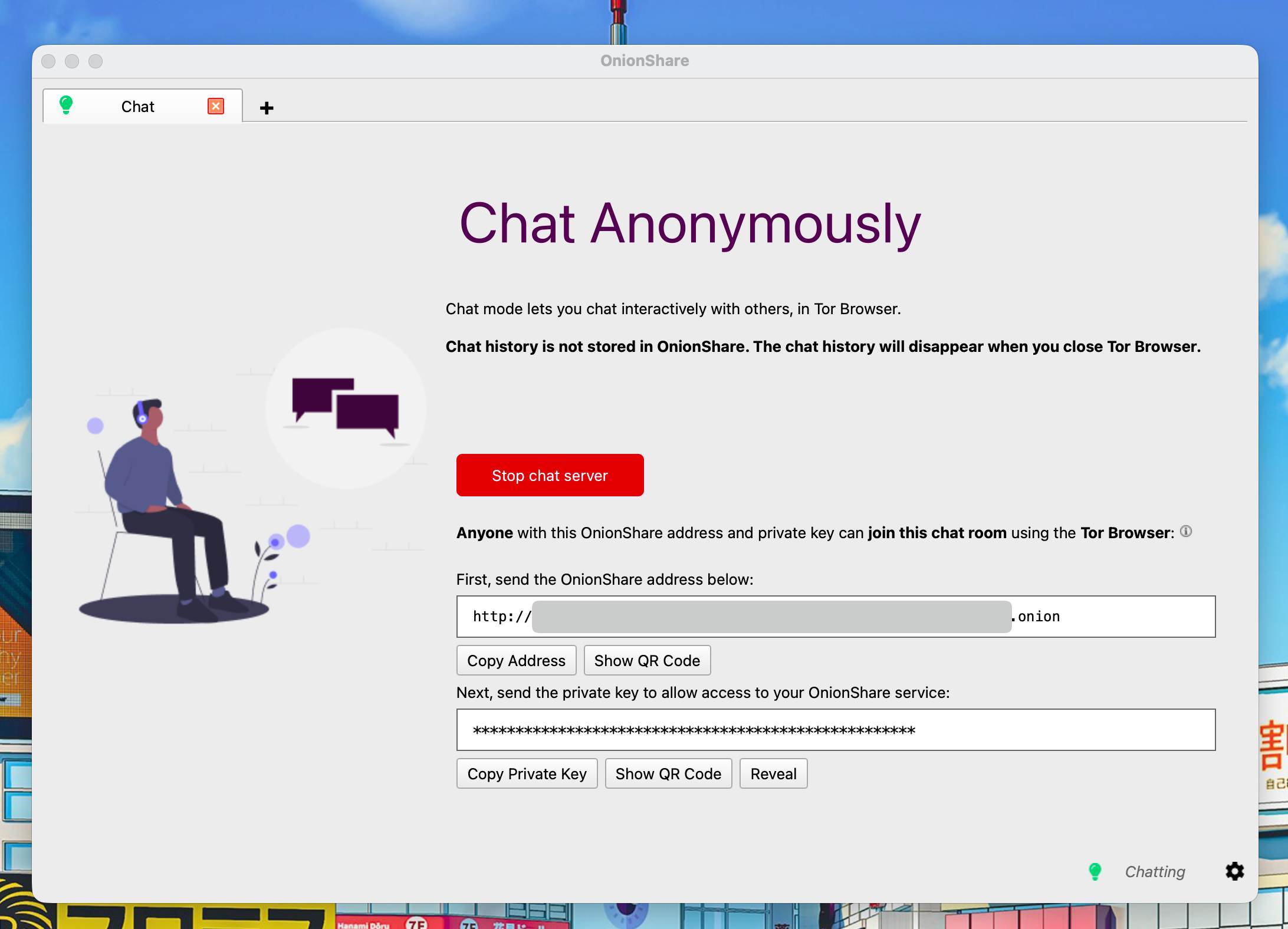
Y lo mismo. Tienes que compartir un link .onion y una clave privada con otra persona para iniciar el chat. Tiene que ponerlo en Tor Browser.
Errores comunes y cómo resolverlos
El enlace no funciona cuando lo abren
Tu ordenador debe estar encendido y con OnionShare abierto. Si apagas el equipo o cierras el programa, el enlace .onion deja de funcionar.
El receptor no puede conectarse
Revisa si tienes un firewall activado en el router o en el ordenador. Es la causa más habitual.
La transferencia va muy lenta
Es normal: Tor enruta el tráfico a través de 3 nodos. Comprime los archivos antes de compartirlos y no uses este método para ficheros muy grandes.
No consigo conectar con la red Tor
Algunas redes corporativas o escolares bloquean Tor. En los ajustes de OnionShare, conéctate mediante un puente (bridge).
Un archivo grande falla a mitad de la descarga
Por encima de 1 GB puede dar timeout por la lentitud de Tor. Divide el archivo en partes o usa otro método para ficheros muy pesados.
Conclusión
Te dejo esta tabla para que tengas claro para qué puedes usar OnionShare y para qué no frente a otros servicios para compartir archivos:
| Característica | OnionShare + Tor | Google Drive / Dropbox | WeTransfer | USB físico |
|---|---|---|---|---|
| ¿Necesitas servidor de terceros? | No | Sí | Sí | No |
| El archivo pasa por la nube | No | Sí | Sí | No |
| Anonimato del remitente | Sí | No | No | Depende |
| Cifrado de extremo a extremo | Sí | Parcial | Parcial | No (por defecto) |
| Requiere que tu PC esté encendido | Sí | No | No | No |
| Tamaño máximo típico | ~1 GB (por red Tor) | 15 GB (gratis) | 2 GB (gratis) | Hasta 256 GB+ |
| Riesgo de compartir el enlace | Alto (acceso directo) | Medio (puedes revocar) | Bajo (caduca) | Físico |
Preguntas frecuentes sobre OnionShare
¿Es seguro OnionShare?
Para compartir archivos, sí. Tu ordenador es el servidor: ningún tercero accede a lo que ocurre, ni siquiera los desarrolladores de OnionShare. El riesgo está en compartir el enlace y la clave con la persona equivocada: quien los tenga puede descargar lo que compartes.
¿OnionShare deja rastro?
No. El archivo no se sube a ningún servidor: va directamente de tu ordenador al del receptor a través de la red Tor. No hay cuentas, ni registros, ni empresas intermediarias.
¿El receptor necesita Tor Browser?
Sí. El enlace es una dirección .onion y solo se abre desde el navegador Tor. El receptor pega la dirección, introduce la clave privada y descarga el archivo.
¿OnionShare es gratis?
Sí. Es de código abierto y gratuito para Windows, macOS y Linux, con apps para Android e iOS.
¿Qué tamaño de archivo puedo enviar?
No hay un límite fijo, pero la red Tor es lenta. Funciona bien con archivos de hasta 1 GB. Si necesitas enviar más, comprime o divide el archivo.