

Si queréis montar un centro multimedia en casa, una de las mejores opciones es Kodi (antes «Xbox Media Center» o XBMC) un programa multiplataforma bajo la licencia GNU/GPL que inicialmente fue creado para la videoconsola Xbox, y que ahora mismo esta disponible para Linux, Mac OS X, Microsoft Windows, Android e incluso iOS si tienes hecho el jailbreak.
Lo bueno que tiene este centro multimedia, además de poder usarse en todos estos sistemas y de reproducir prácticamente cualquier tipo de archivo, es que tiene muchos complementos que incrementan significativamente sus funcionalidades.
¿Y que pasa si queremos conectar Kodi a nuestra NAS Synology, que es donde tenemos todos nuestros archivos multimedia? No hay problema si seguimos unos pasos muy sencillos. Podemos conectar Kodi a la NAS mediante NFS.
Cómo conectar KODI a tu NAS Synology
1.-Qué tenemos que hacer en nuestra NAS Synology
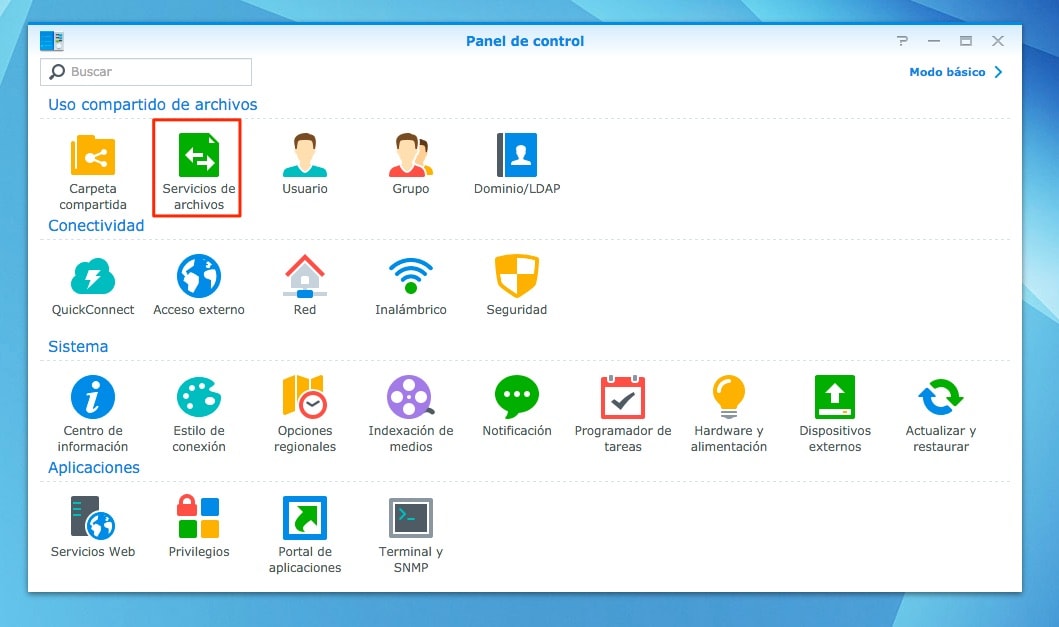
Lo primero que tenemos que hacer es acceder a nuestra NAS Synology e ir al Panel de Control y entrar en Servicios de archivos:
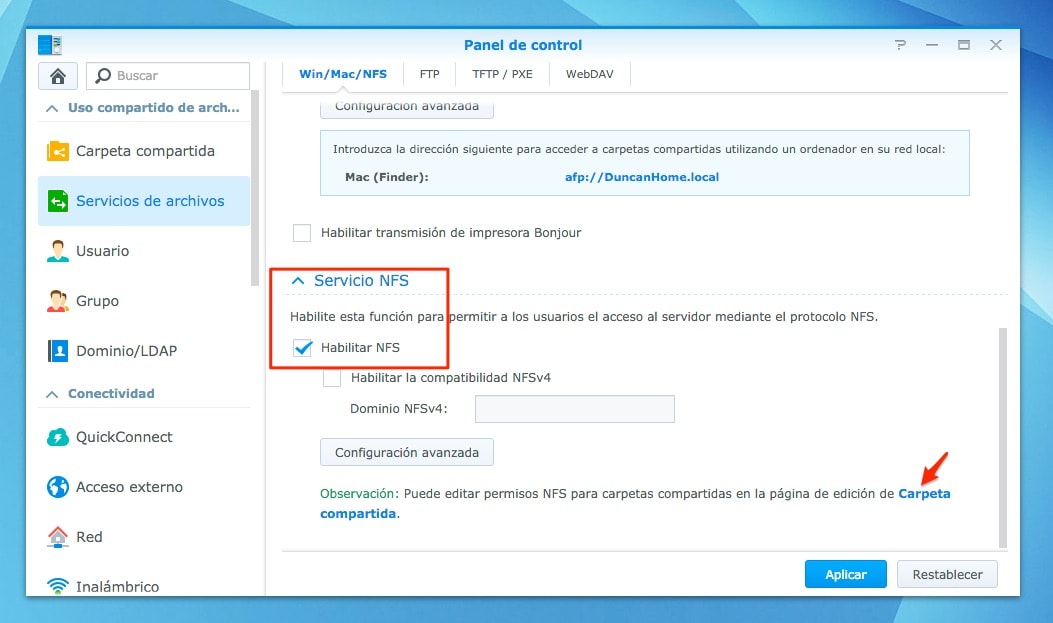
Allí tenemos que habilitar el uso de NFS dandole al clic correspondiente:
Luego tenemos que ir a la Carpeta Compartida para dar los permisos necesarios a alguna carpeta de nuestra elección del NAS:
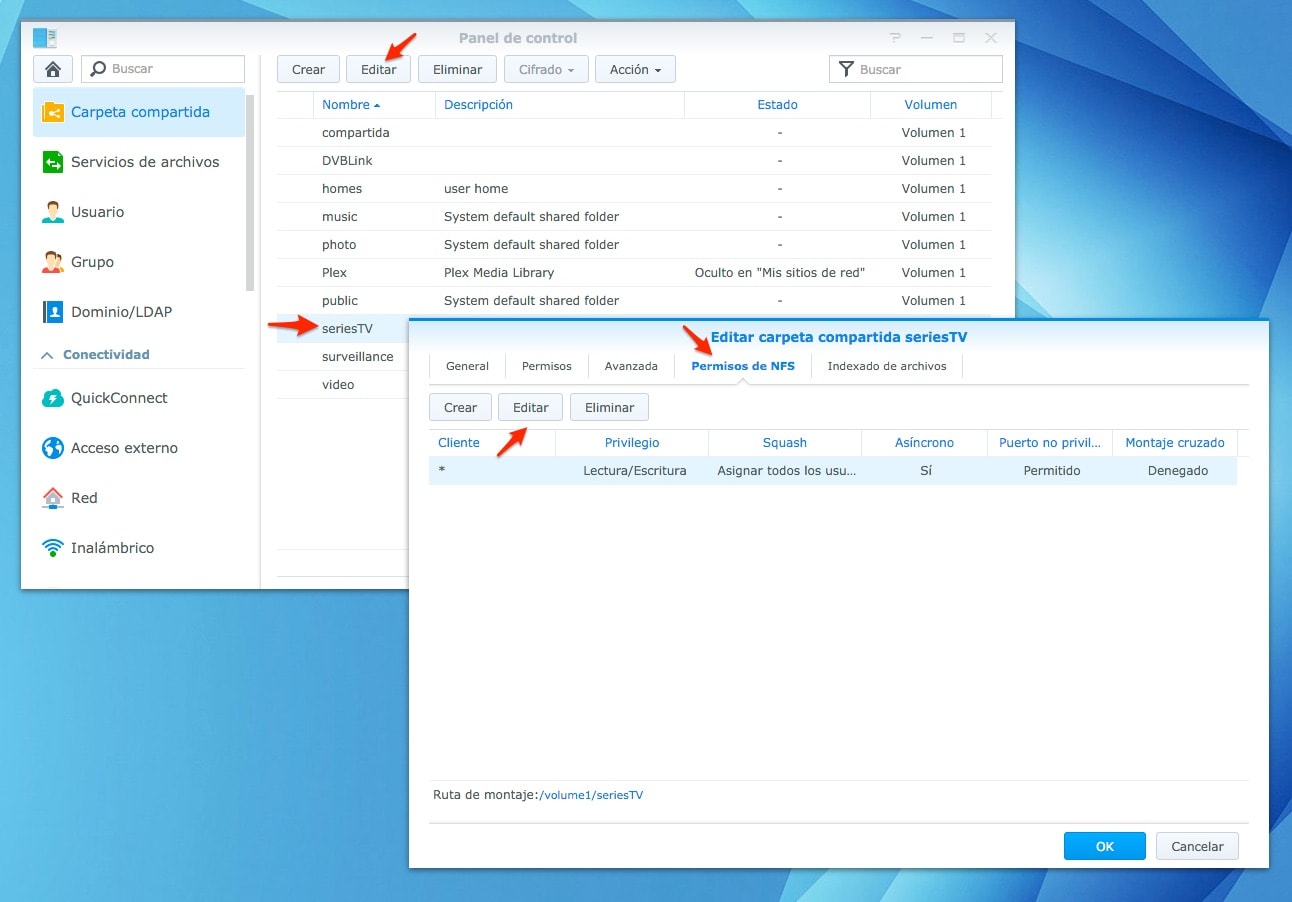
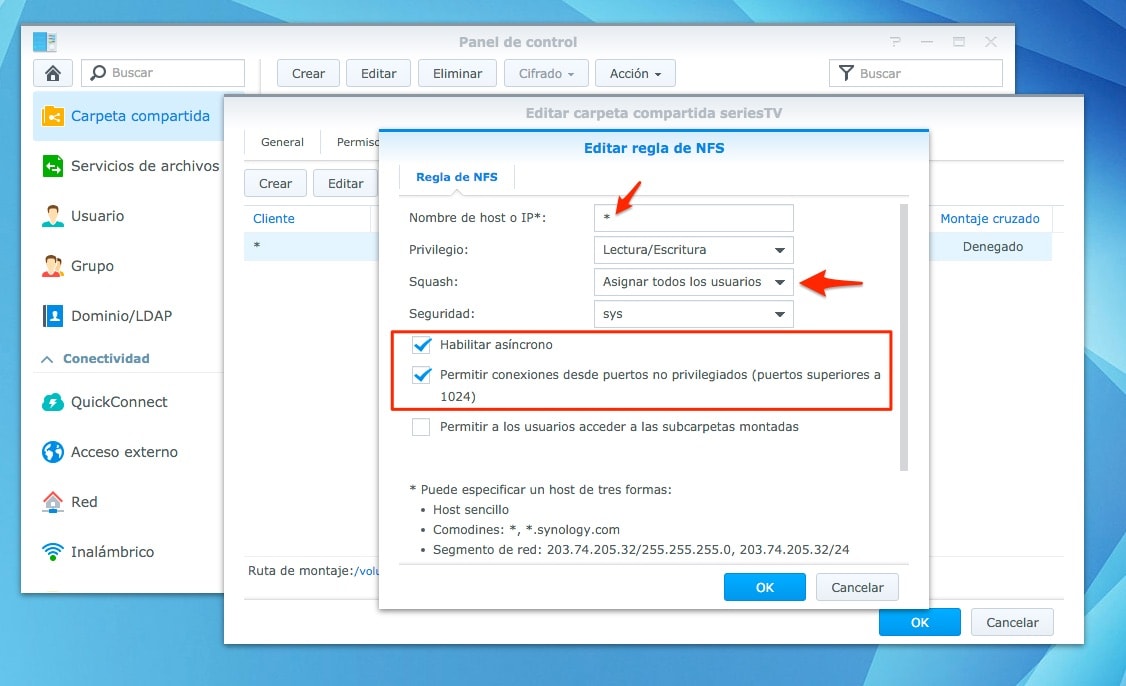
Elige la carpeta que deseas compartir con Kodi y dale los siguientes atributos:
- Nombre de host o IP: *
- Privilegio: Lectura/escritura
- Squash: Asignar todos los usuarios a admin
- Security: sys
- Haz clic en Habilitar Asincrono
- Haz clic en Permitir conexiones desde puertos….
2.-Qué tenemos que hacer en Kodi
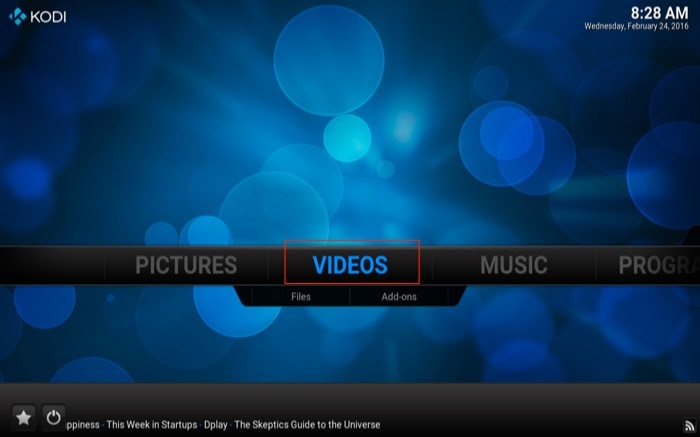
En la pantalla inicial de Kodi vamos a vídeos y luego hacemos clic en «Files»:
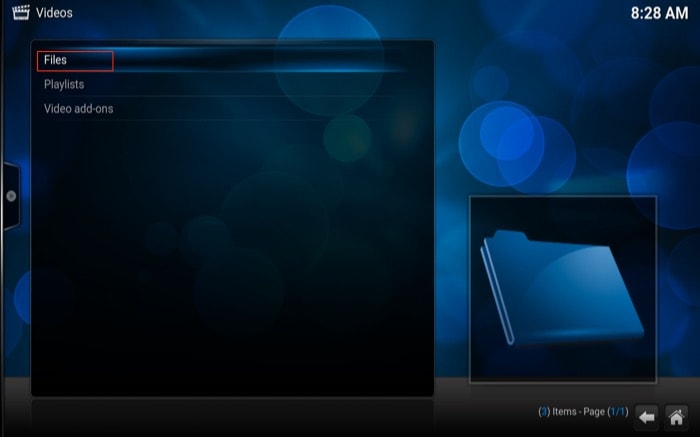
Seleccionamos «Add Videos»:

Y posteriormente hacemos clic en «Browse»:
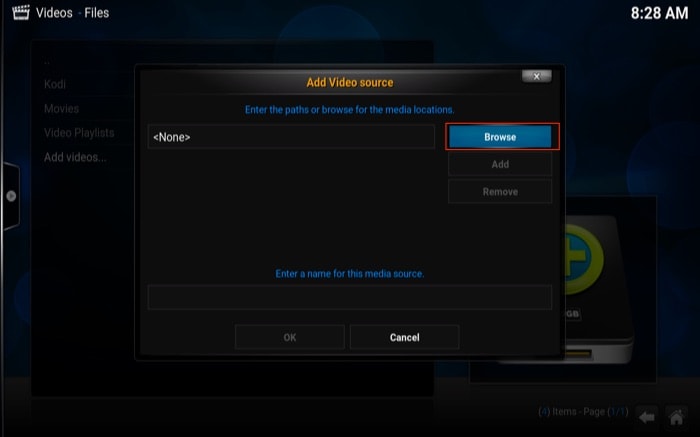
Nos dará varias opciones para elegir la fuente de nuestros vídeos. Cómo hemos habilitado NFS en la NAS Synology, es justo donde tenemos que hacer clic:
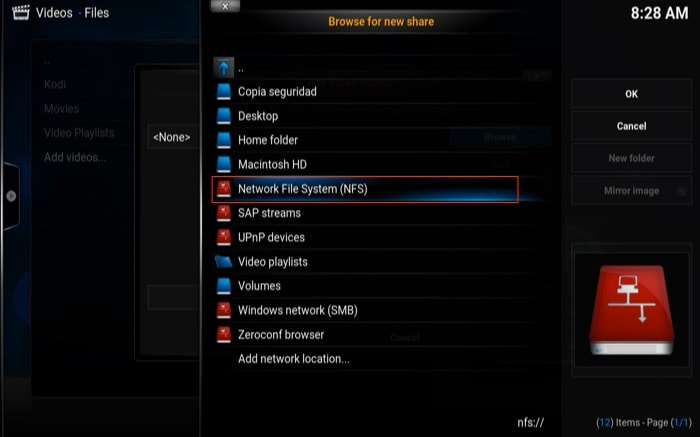
Automáticamente, y sis estamos en la misma red que nuestra Synology NAS, nos aparecerá la IP de la NAS y podremos seleccionar la carpeta compartida que hemos habilitado anteriormente. Le damos a OK y ya tendríamos conectada nuestra NAS Synology con Kodi.
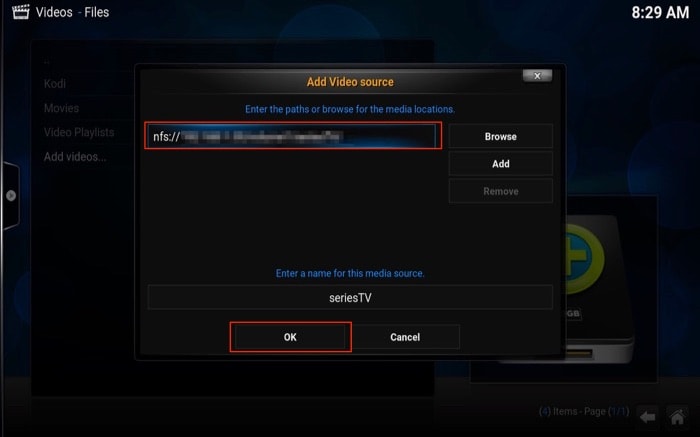
También nos va a pedir si queremos que reconozca el contenido de la carpeta conectandose con alguna base de datos de peliculas o series de TV en internet. Sería interesante hacerlo para que se descarguen los posters y la información de nuestro contenido multimedia.

He seguido los pasos expuestos y al llegar a la elección del nfs, no aparece el path al Synology tras el nfs://. Sin embargo en la parte inferior derecha aparece la indicación correcta del número de carpetas compartidas que tiene el NAS, pero no se puede acceder a ellas. ¿Podrías indicarme a qué puede ser debido?
Muchas gracias.
https://www.jmramirez.pro/tutorial/permisos-nfs-en-un-nas-synology/
Excelente tutorial, muy útil para conectar TVBox android a un synology. Gracias miles
Muy bien explicado, al fin he conseguido conectar Kodi con mi NAS. Muchas gracias!
¿Y si quieres entrar desde un equipo fuera de casa?
La verdad es que no lo recomiendo. Es un agujero de seguridad. Normalmente, QNAP y symbology te indican cómo hacerlo en sus tutoriales. Por ejemplo: https://kb.synology.com/es-es/DSM/help/DSM/Tutorial/cloud_set_up_quickconnect?version=6