Proxifier es una app que llevo usando unos cuantos meses, y la verdad es que le estoy sacando partido para conectarme en macOS con mis proxies privados. Proxifier es un cliente Proxy que no es gratuito, pero que puedes probar durante 31 días y luego decidir si quieres pagar (solo cuesta 39,95$). También está disponible para Windows.
¿Qué permite hacer este programa? Redirigir todo el tráfico de internet de cualquier aplicación (navegadores, juegos, herramientas de SEO, etc.) a través de un proxy (SOCKS o HTTPS) o una cadena de proxies (proxy chaining) para conseguir unas cuantas cosas interesantes:
- Enmascarar tu IP real para navegar de forma anónima.
- Acceder a contenido bloqueado por región.
- Evitar bloqueos en aplicaciones que restringen proxies (herramientas de scraping).
- Proteger conexiones en redes públicas.
- Gestionar múltiples cuentas sin riesgos de baneo (redes sociales, e-commerce).
| Si quieres… | Configura así en Proxifier |
|---|---|
| Web Scraping | Crea una regla específica para esa App. Usa Proxy Rotatorio. |
| Jugar Online | Usa proxy SOCKS5 (más rápido). Habilita UDP en ajustes. |
| Gestionar Redes Sociales | Proxy Residencial Estático para no ser baneado |
¿No sabes qué tipo de proxy elegir? Los proxies residenciales son perfectos para redes sociales (evitan baneos), los SOCKS5 son mejores para velocidad (juegos, streaming), y los HTTPS van bien para navegación general. Yo uso los de www.myprivateproxy.net, una de mis opciones favoritas.
¿Cómo puedes configurar tus proxies privados en Proxifier?
Importante: Antes de empezar, tienes que desactivar cualquier configuración de proxy en tu navegador (Chrome/Safari) o en Ajustes de Red de Mac. Proxifier necesita que las aplicaciones intenten conectarse de manera directa para poder interceptarlas.
- La configuración consta de 3 pasos: 1) Añadir el proxy (IP/Puerto/Pass), 2) Crear reglas (Decidir qué app), 3) Verificar IP.
1) Añadir el proxy
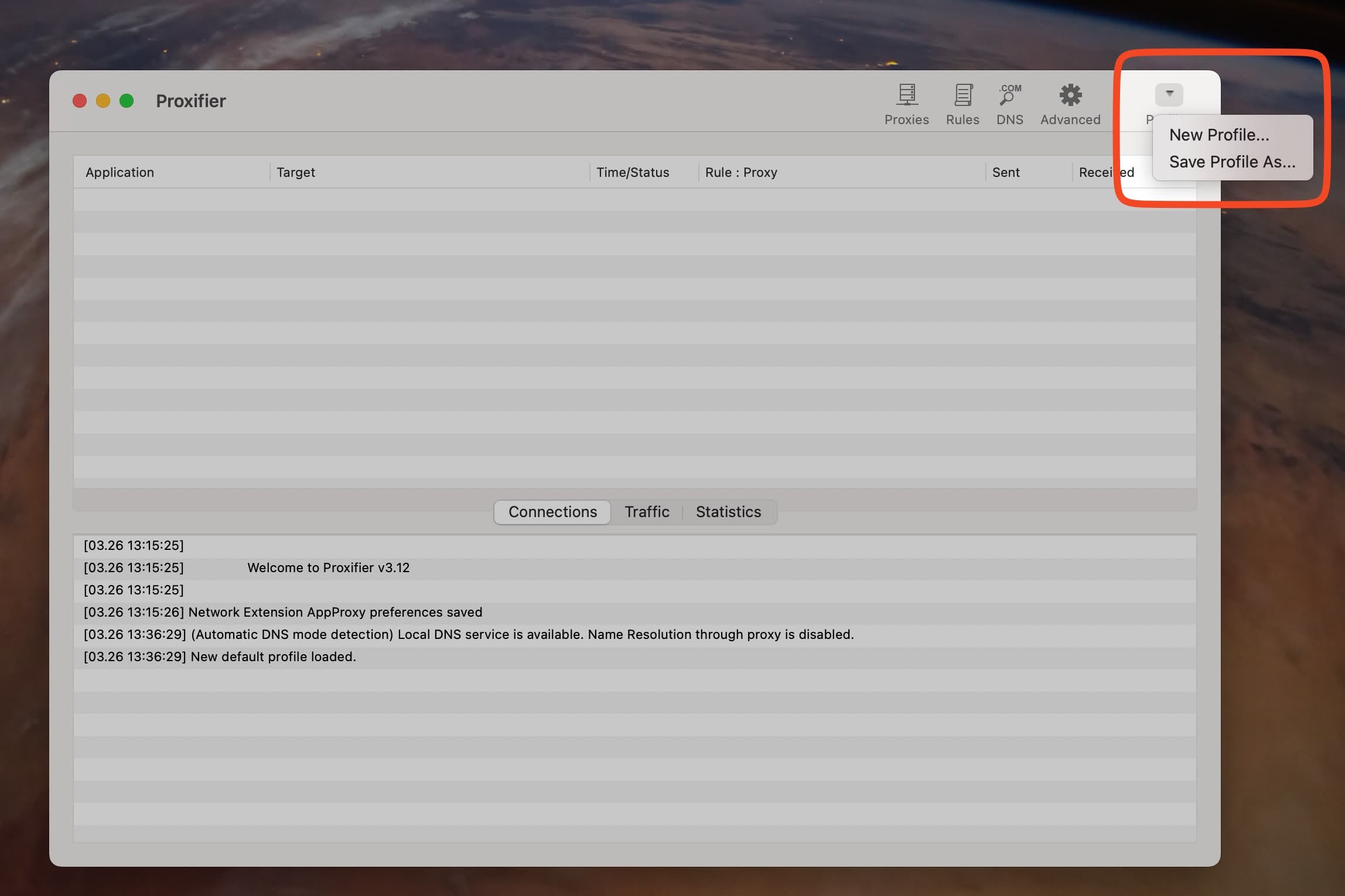
Solo tienes que abrir la app, ir a la parte superior derecha y en Profiles, crear un nuevo perfil.
Ahora aprietas en Proxies y le das a Add:
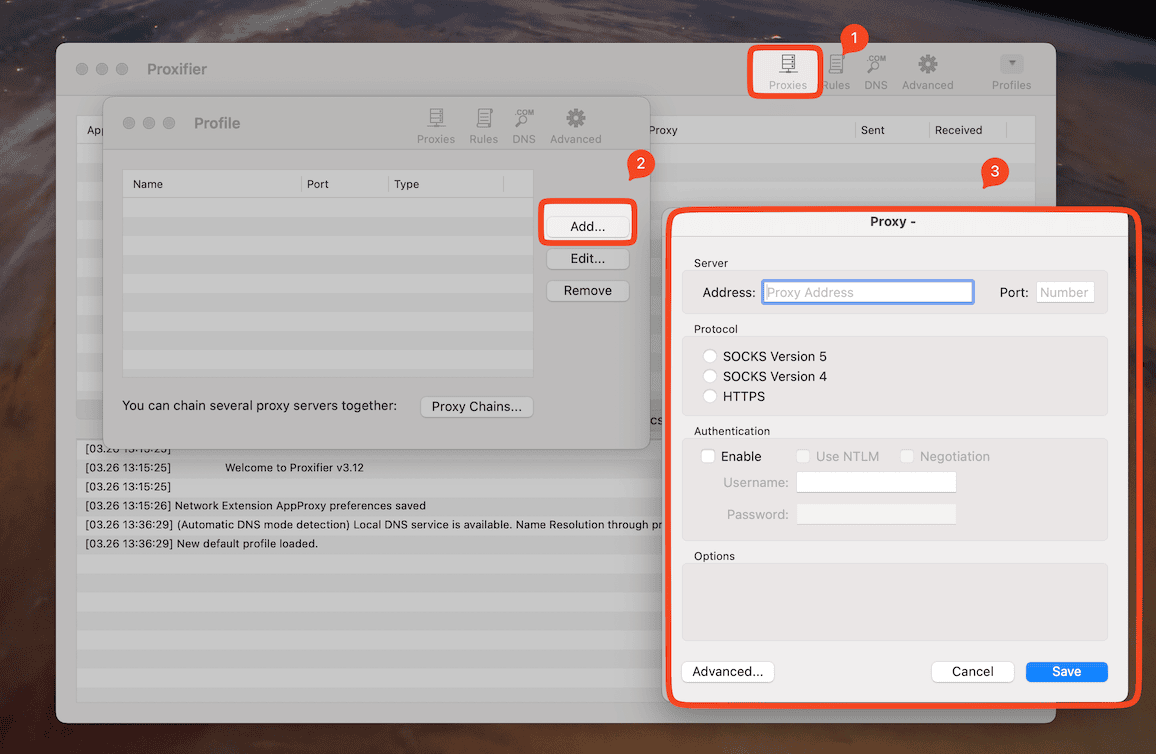
- Tienes que completar los campos:
- Address: IP del proxy privado (ej: 123.45.67.89).
- Port: Puerto asignado (ej: 8000)
- Protocol: Elige el protocolo de tu proxy (SOCKS4/5, HTTP/HTTPS). En mi caso es HTTPS.
- Autenticación: Como tienes un proxy privado, vas a tener que poner usuario/contraseña, marca «Enable» y añade los datos (lo podrás consultar en el panel de control del Proxy).
2) Crear reglas (Decidir qué app)
Después de crear el Proxy, tienes que configurar las reglas de tráfico, es decir: ¿Quieres que funcione solo en una app de tu Mac? ¿En todo tu Mac? Por defecto, el programa, al crear el nuevo Proxy, va a preguntarte si quieres asignarlo a la regla Default para que afecte a toda tu comunicación. Es lo más sencillo. Luego puedes crear tú otras reglas.
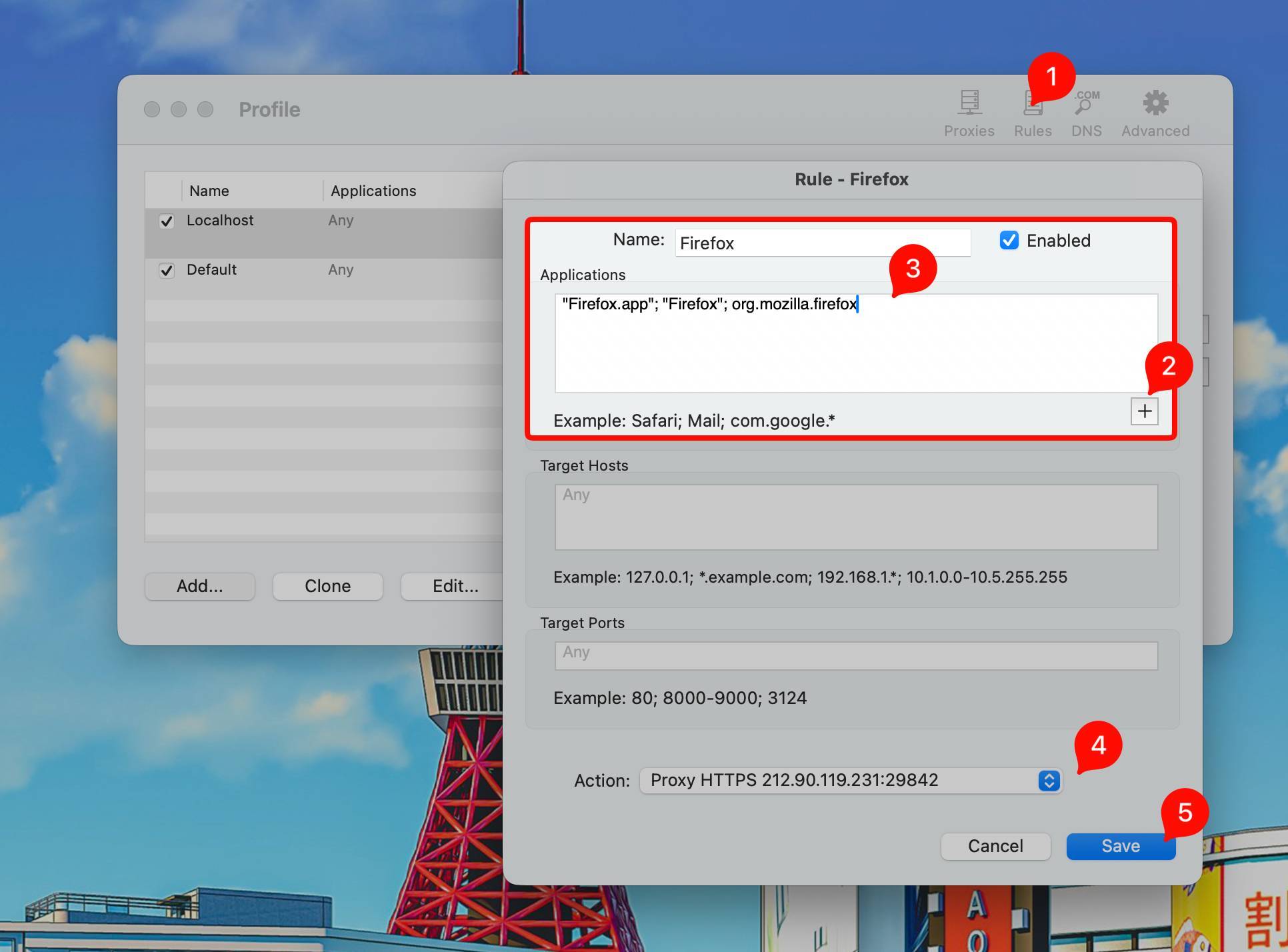
Lo mejor de Proxifier no es configurar el proxy para todo tu Mac, sino solo una app. Por ejemplo: Configura una regla para que Firefox vaya por tu Proxy de EE. UU., mientras que Safari sigue usando tu IP real de España para ver la tele local. Así no tienes que estar activando y desactivando el proxy todo el tiempo.
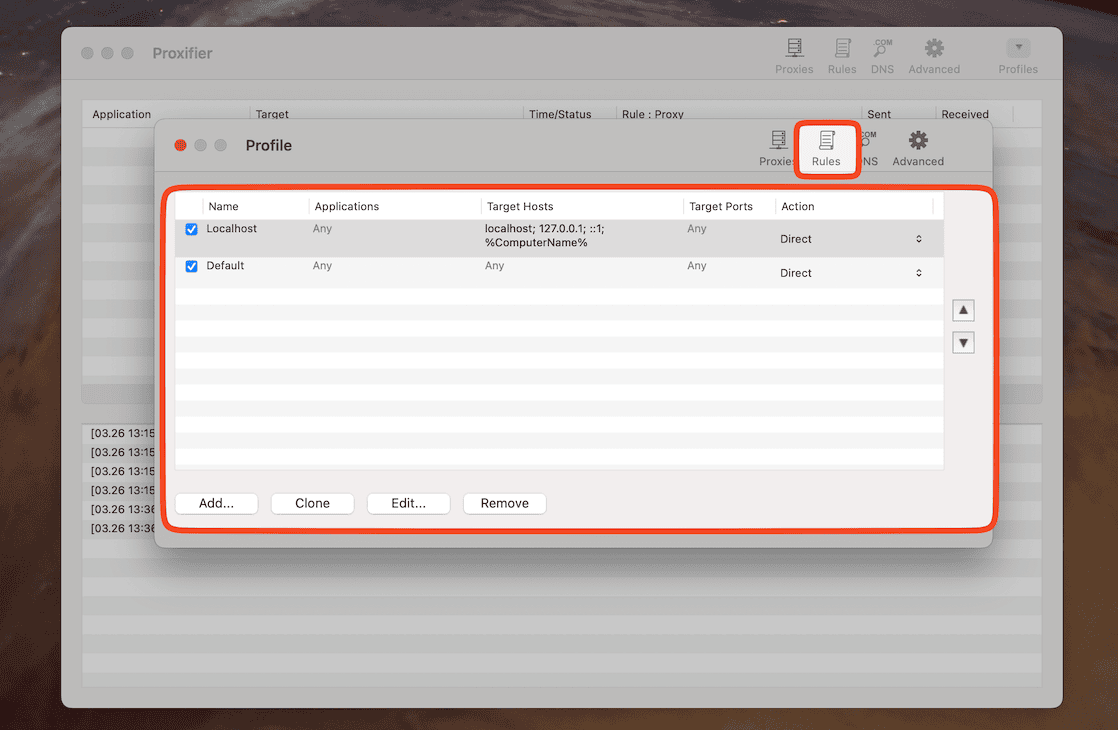
Tienes que ir de nuevo a Profile > Rules. Haz clic en Add para crear una nueva regla:
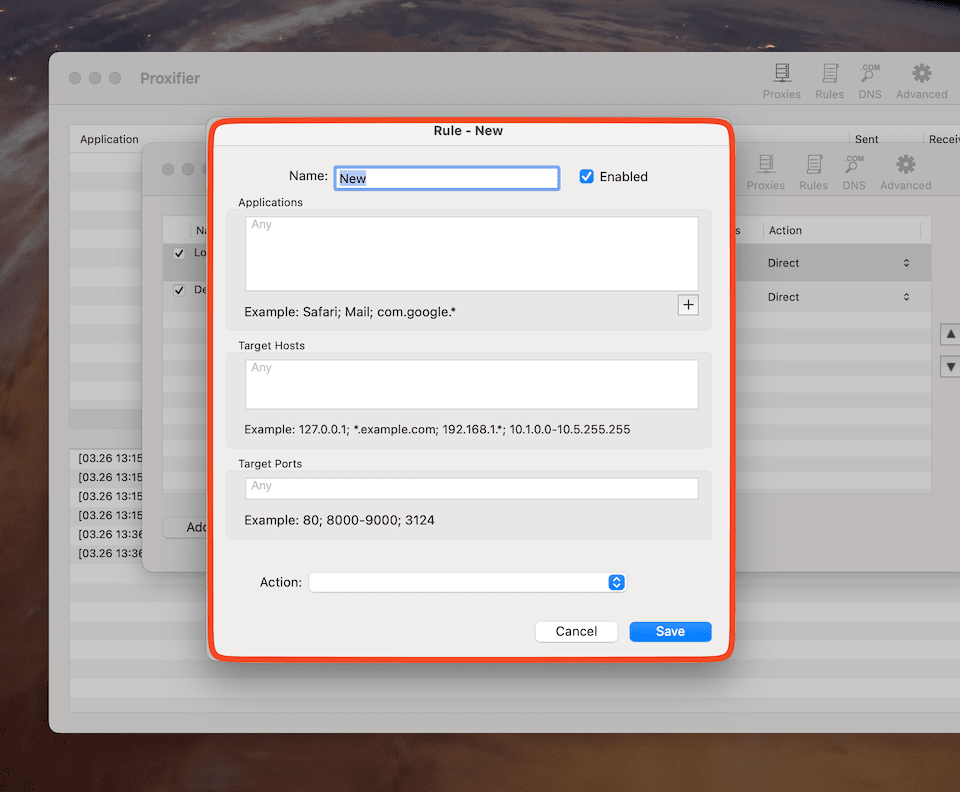
- Name: el que quieras
- Applications: Elige «Any» para redirigir todo el tráfico, o selecciona algunas apps específicas como tu navegador o tu programa para torrents o Scrapebox.
- Target Hosts: Deja Any (para cubrir todas las conexiones).
- Target Ports: Deja Any (para cubrir todas las conexiones).
- Action: pones el proxy que has creado antes del menú.
Guarda la configuración y ya puedes verificar la conexión.
3) Verificar IP
- Abre un navegador o app y visita WhatIsMyIP.com y comprueba si la IP mostrada coincide con la de tu proxy privado.
- También puedes abrir el terminal y poner: curl ifconfig.me. Debería de salir la IP del Proxy.
- Dentro de Proxifier, cuando añades el Proxy, haz clic en el botón ‘Check’. Si sale el texto en verde diciendo ‘Proxy is ready to work with Proxifier!’, significa que la conexión es correcta.
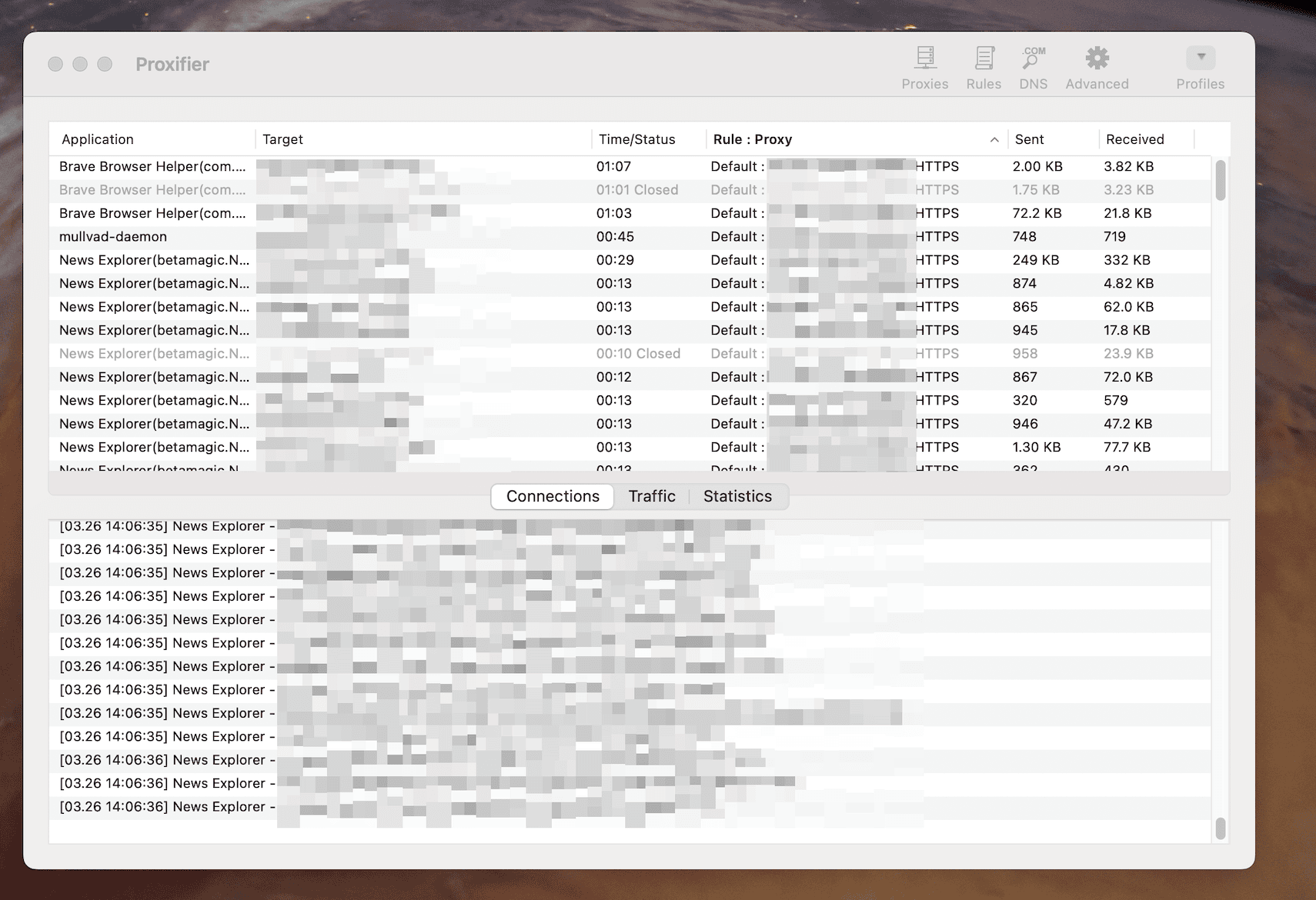
Pero también vas a poder ver inmediatamente en Proxifier todas las conexiones que están teniendo lugar a través de esta app:
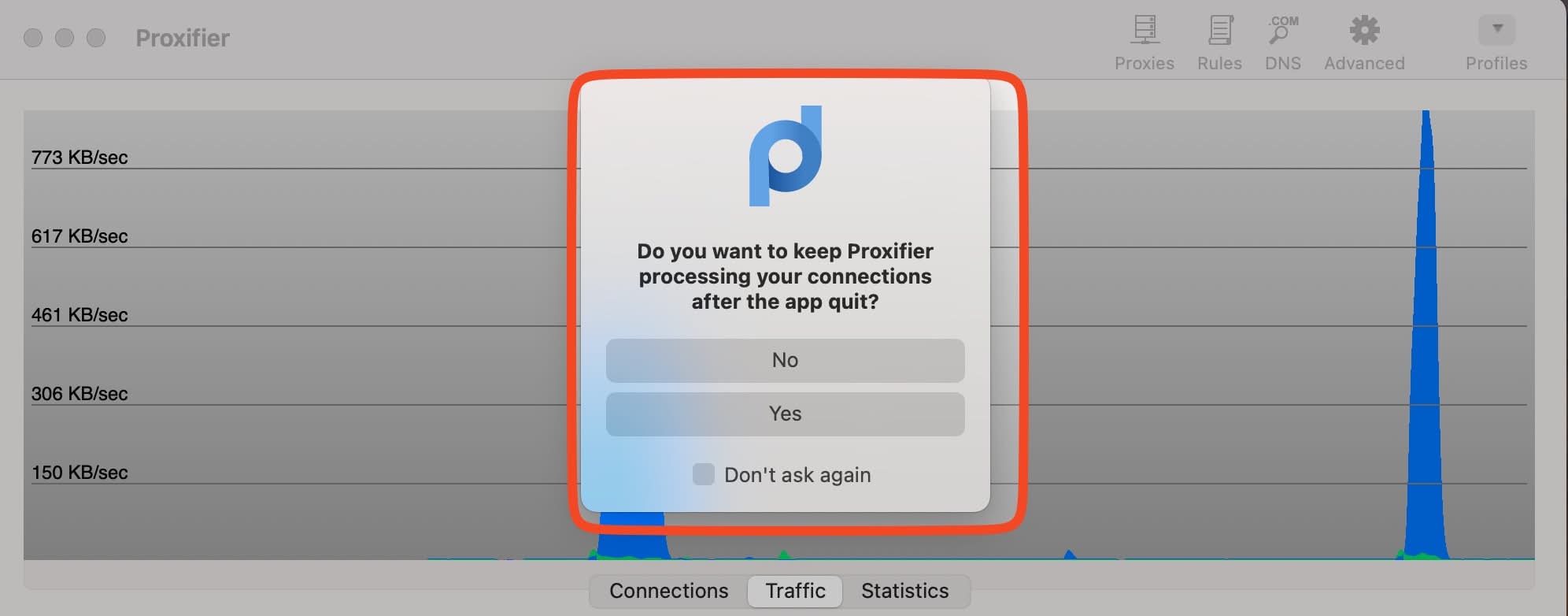
Recuerda que al cerrar la app, te va a preguntar si quieres que Proxifier siga gestionando la conexión.
¿Todo el tráfico de tu mac va a pasar por el Proxy con Proxifier? Pues todo no. Servicios de actualizaciones del Mac, conexiones UDP (VoIP, juegos como Fortnite) o si tienes una VPN conectada. Proxifier solo maneja tráfico TCP. Si quieres anonimato total y conexión cifrada, te vas a tener que ir a una conexión VPN.
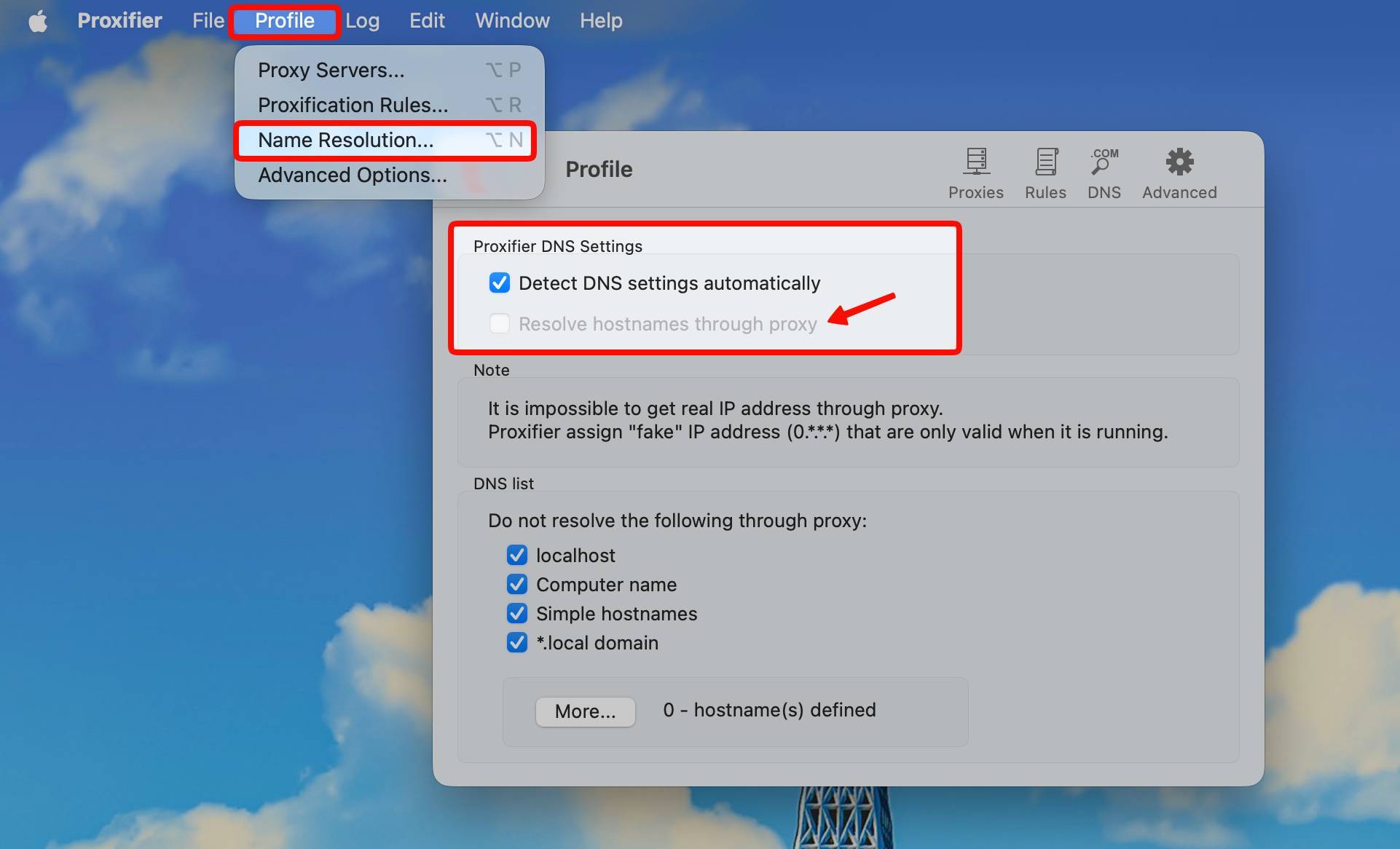
Evita el DNS Leak con Proxifier
Para evitar fugas (DNS Leak), ve a Profile > Name Resolution y activa Resolve hostnames through proxy.
¿Para qué puedes usar Proxifier?
Lo instalas, lo pones en marcha en tu ordenador y luego ya puedes hacer un montón de cosas:
- Web scraping: Puedes ejecutar scripts en Python (BeautifulSoup, Selenium) sin que te bloqueen. Puedes usar apps como Scrapebox.
- Gestión de redes sociales: Puedes controlar todas tus cuentas de Instagram/Facebook desde un mismo dispositivo.
- Juegos online: Puedes acceder a servidores de otros países pero aunque Proxifier maneja TCP, asegúrate de que tu proxy soporte UDP.
Conclusión
Usar Proxifier con tus proxies privados es una buena combinación para tener un control total sobre tu tráfico online. ¿Debes usar proxies privados? Si, mejor pagar por ellos, que no son muy caros y tener la seguridad de que todo va a funcionar bien gracias a tener IPs limpias y dedicadas, soporte para protocolos específicos (SOCKS5/HTTP) y bajas latencias para streaming o gaming.
¿Merece la pena comprar Proxifier? Pues valóralo tú mismo. Su prueba gratuita es muy generosa. Te da tiempo de sobra a darte de alta 1 mes en un Proxy Privado y probar la app durante todos esos días para ver si te sirve en tu caso de uso.
Es sencilla de usar, funciona sin cortes y tienes muchas opciones para personalizar la conexión e incluso para conectar varios proxies al mismo tiempo de manera sencilla. Este programa hace pocas cosas, pero todas de manera espectacular. Vas a poder controlar que apps se conectan al Proxy privado, tu IP original va a estar oculta y vas a poder superar las restricciones geográficas de muchos servicios online.
Te he hablado más del tema en otras entradas: Proxy compartido vs. Proxy privado, pero yo lo tengo claro. Mejor un Proxy privado. ¿Más opciones de uso para tu Proxy? Por ejemplo, en el navegador Antidetect Dolphin Anty.