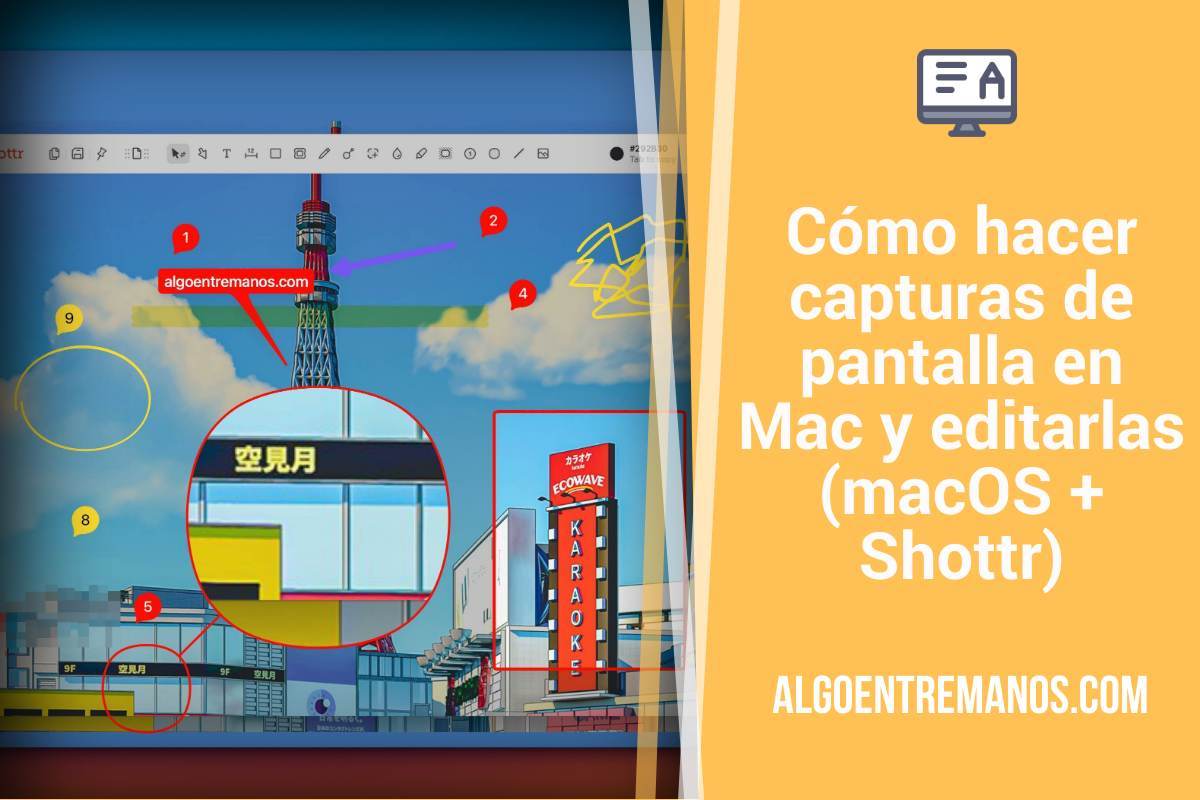
¿Todavía no sabes cómo tomar una captura de pantalla en Mac? Te voy a comentar varias opciones que uso yo, primero con el sistema oficial de macOS y luego con una app llamada Shottr que no paro de utilizar todos los días.
Las dos apps son gratuitas. Las capturas de pantalla de macOS las tienes siempre a mano, y Shottr es una app con opción gratuita y otra de pago muy barata. Pero se puede usar en su versión gratis sin problema.
Capturas de pantalla con herramientas incluidas en macOS
Los puristas te recomendarán que hagas un pantallazo en Mac con las opciones que vienen por defecto en el Mac:
- Comando (⌘)-Mayúsculas (SHIFT)-3: captura de toda la pantalla.
- Comando-Mayúsculas-4: captura de una parte de la pantalla.
- Comando-Mayúsculas-4 + barra espaciadora: captura de pantalla de una ventana cuando pasamos el puntero por la misma.
- Comando-Mayúsculas-5: Usamos la app Captura de pantalla desde macOS Mojave 10.14 y versiones posteriores.
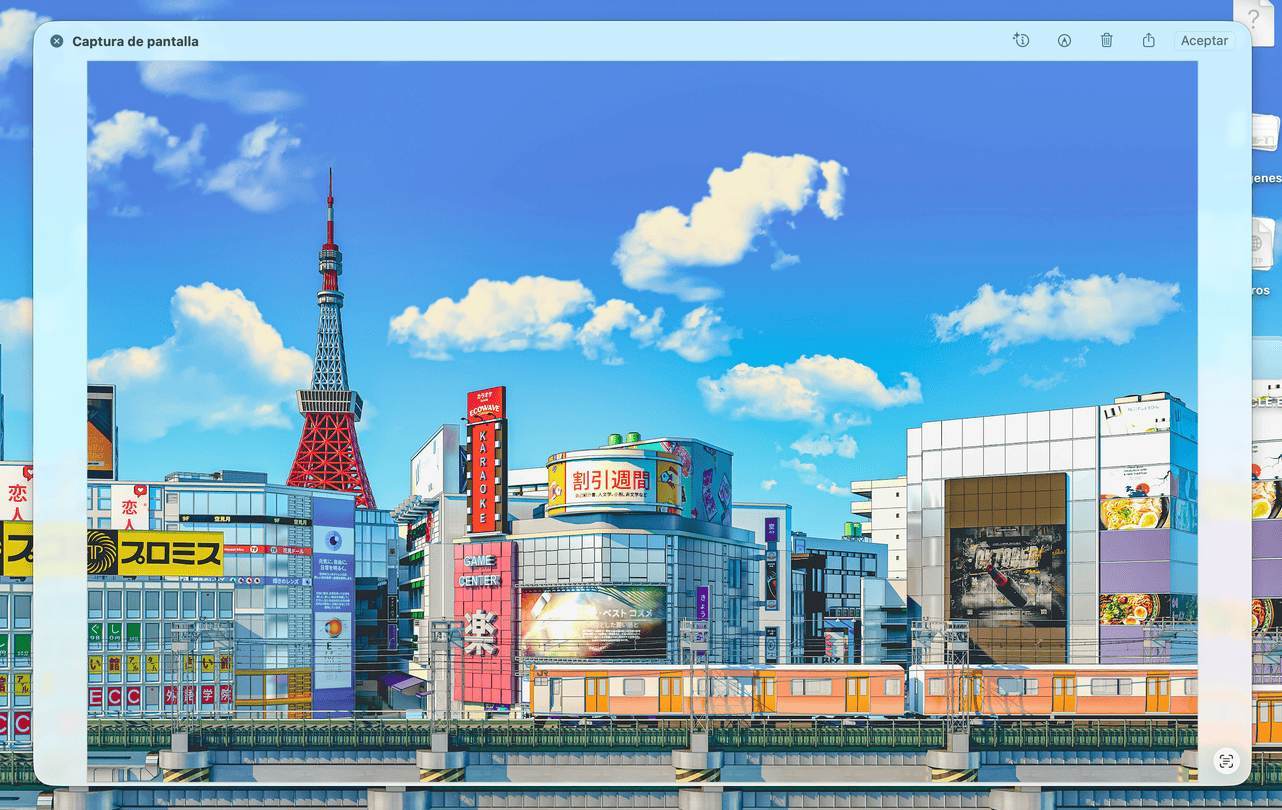
Con Comando-Mayúsculas-5, después de hacer la captura, aparece una miniatura flotante en el lado inferior derecho de tu pantalla. Puedes hacer clic en ella y podrás editarla (texto, figuras, recorte, firma) sin abrir Vista Previa. También puedes editar capturas guardadas abriéndolas con Vista Previa.
- ¿Puedes cambiar la ubicación de la captura? Sí. Desde macOS Mojave puedes cambiar la ubicación predeterminada en la que se guardan las capturas de pantalla desde el menú Opciones de la app Captura de pantalla a la que accedemos con el siguiente paso que te comento.
Merece la pena detenerse en la opción Comando-Mayúsculas-5 (app Captura de pantalla de macOS):

- Capturar toda la pantalla
- Capturar una ventana
- Capturar una parte de la pantalla
- Grabar toda la pantalla
- Grabar una parte de la pantalla
Aparecen una gran cantidad de opciones para capturar distintas pantallas, grabar la pantalla, capturar la pantalla con temporizador… y luego nos ofrece opciones de edición de la captura tomada: podemos cambiar el área seleccionada, añadir texto, nuestra firma, recortar imágenes, añadir figuras, girar la imagen y muchas otras cosas más.
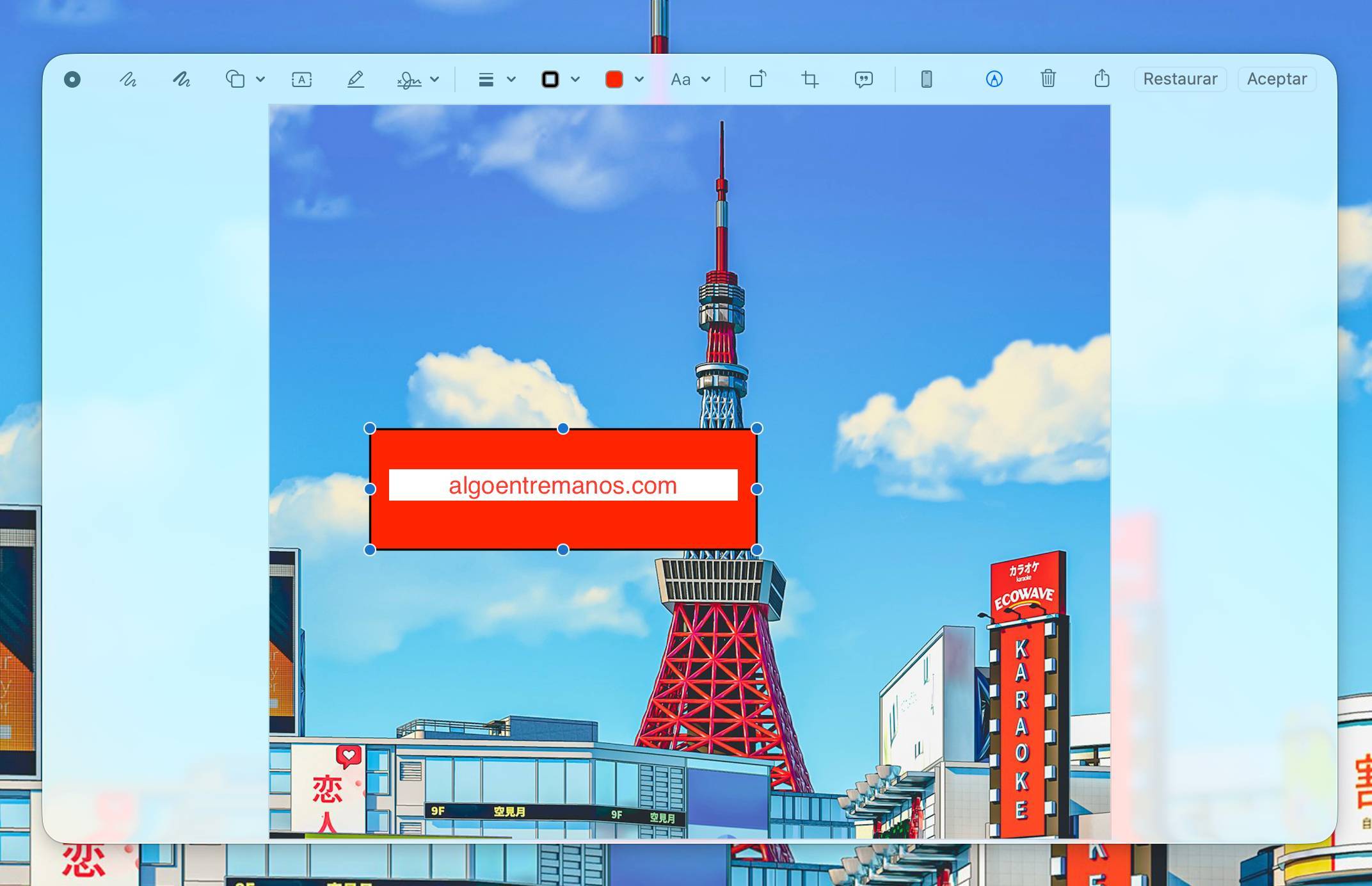
También nos da la posibilidad de guardar la captura donde queramos: si quieres cambiar la ubicación del pantallazo, esta es tu mejor opción. ¡Y puedes grabar la pantalla!
¿El truco definitivo?
- Pulsa ⌘ + ⇧ + 4. El cursor se convertirá en una cruz.
- Pulsa la barra espaciadora. Verás cómo el cursor se transforma en una cámara.
- Antes de hacer clic en la ventana que quieres capturar, mantén pulsada la tecla Opción (⌥).
- Sin soltar Opción, haz clic en la ventana.
La imagen que se guardará no tendrá sombra. Vas a tener una captura más limpia, con bordes perfectamente definidos y sin ningún elemento decorativo alrededor. Perfecta para incrustar en documentos, guías o maquetas de diseño. Puedes ver el resultado en esta foto:
Shottr: la app por si necesitas algo más
¿Más opciones? Pues ahora mismo estoy usando una app llamada Shottr.
Es una app gratuita, pero que puedes comprar por solo 12$… y merece la pena que lo hagas (debes hacerlo si vas a hacer un uso comercial de las capturas). Es una compra única, no una suscripción.
¿De verdad aporta más cosas que la opción oficial de macOS? Pues la verdad es que sí:
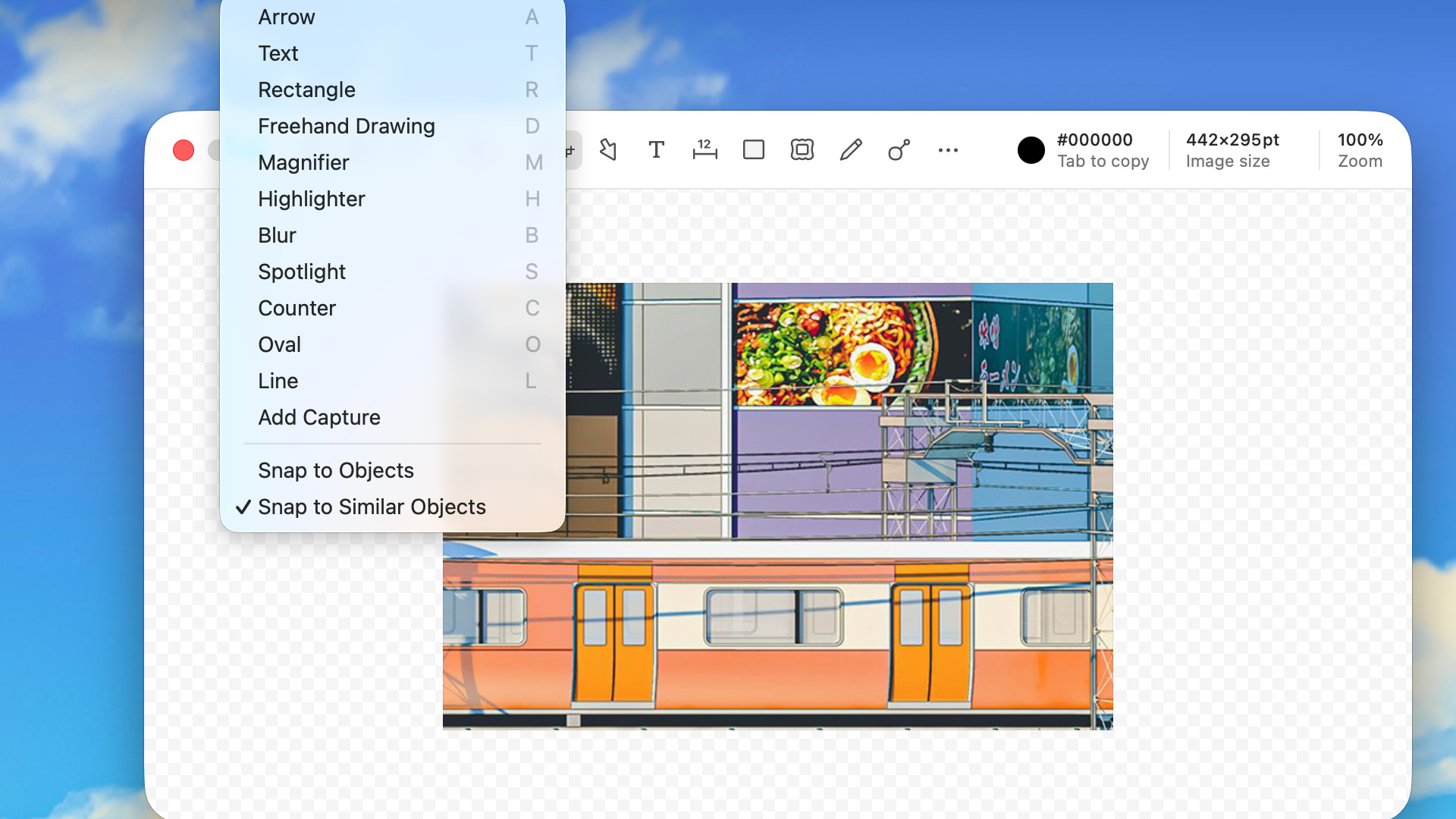
- Está optimizada para Apple Silicon y es muy rápida
- Puedes cambiar el fondo de la captura.
- Puedes hacer capturas con scroll.
- Puedes pixelar o quitar partes de la captura.
- Dispone de OCR y puede leer códigos QR
- Puedes combinar varias capturas de pantalla.
- Puedes cambiar el tamaño de la imagen capturada.
- Puedes magnificar zonas de la captura.
- Puedes añadir texto y avisos.
- Puedes resaltar partes de la imagen.
- Puedes superponer imágenes.
- Puedes seleccionar colores.
No está nada mal. ¿Verdad? Para que lo veas en funcionamiento, en la imagen inferior puedes ver un montón de cosas que he aplicado a una captura de imagen:
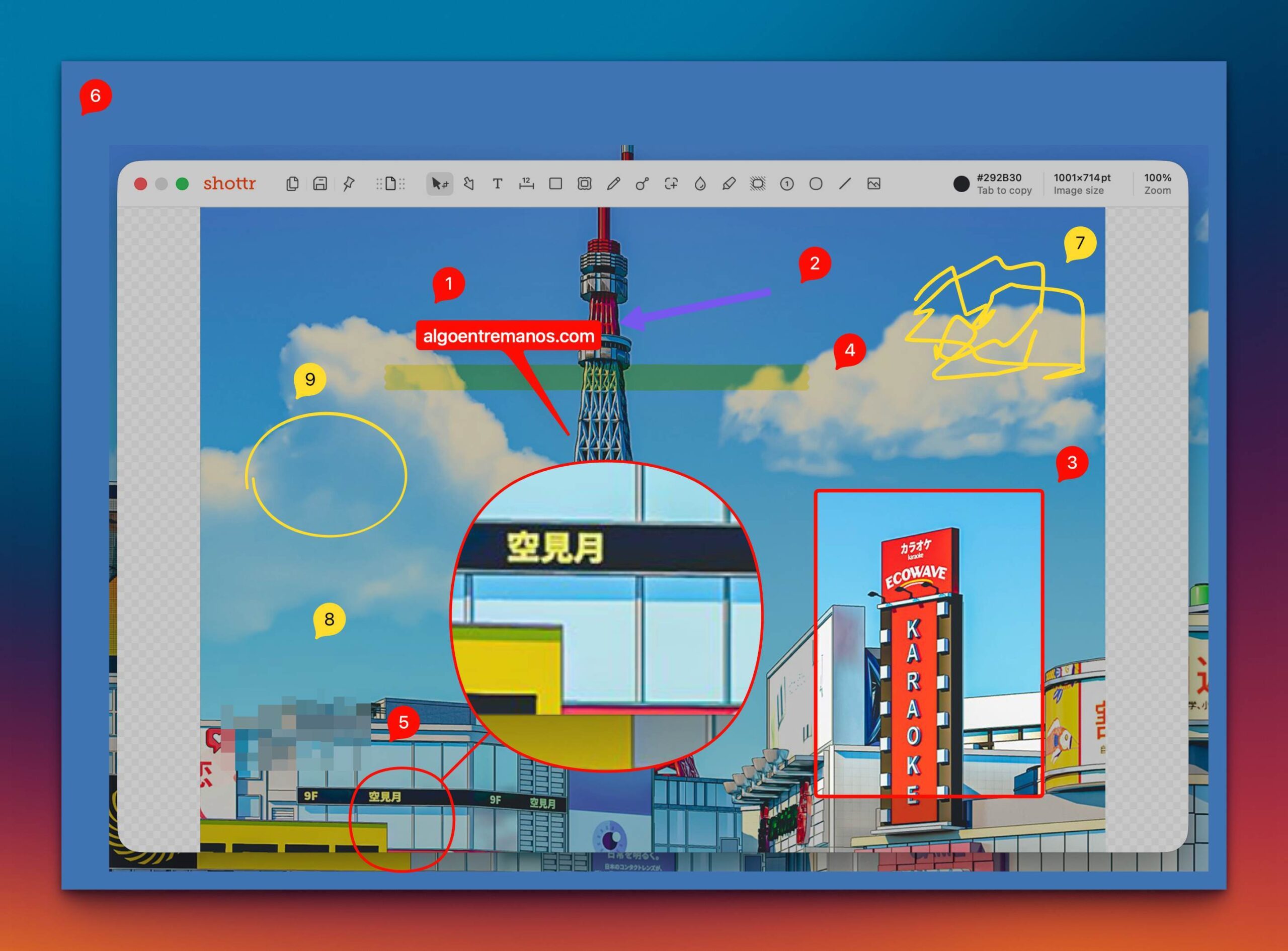
- He puesto una llamada con diálogo (donde pone algoentremanos.com)
- Una flecha morada que puedes cambiar de tamaño y color.
- Resaltamos una zona de la imagen y el resto se oscurece. Puede cambiar el borde.
- He subrayado en color amarillo una zona de la foto.
- He ampliado la zona de la foto inferior. Muy útil para análisis y reviews de productos.
- He puesto fondo en color azul alrededor de la foto.
- He dibujado con la herramienta libre una línea amarilla.
- He pixelado la foto y puedes eliminar partes de la misma para que no se vean (si quieres algo más seguro, debes crear un bloque sólido de color; el pixelado se puede deshacer).
- He creado un círculo amarillo.
Para acceder a todas estas opciones, solo tienes que ir a la barra de herramientas de la parte superior. No tiene pérdida.
Probablemente no haya mejor opción para capturar tu pantalla en Mac y luego editarla hasta el infinito sin tener que pasar por otro programa más complejo.
Cuando acaba de editarla, solo tienes que copiar la imagen o guardarla en tu disco duro.
En mi caso, suelo copiar la imagen, ya que automáticamente lo tengo configurado para que pase a otra app llamada Clop, que es perfecta para redimensionar, cambiar de extensión y reducir el tamaño de la imagen para publicar en web. Te cuento más cosas de esta app en Cómo convertir imágenes en macOS.
Conclusión
Con total probabilidad, tengas más que suficiente con la herramienta de captura de pantalla incluida en macOS, pero si quieres subir de nivel, puedes usar la app Shottr. Gratis. Tiene tantas opciones interesantes y funciona tan bien, que macOS debería añadir muchas de sus opciones a su programa Captura de Pantalla.
Si solo necesitas hacer un pantallazo para enseñarle algo rápido a un compañero por WhatsApp o guardar un tique de compra, quédate con los atajos nativos de macOS. No necesitas nada más, simplemente aprender a usarlos correctamente.
Pero si te dedicas a crear contenido, hacer tutoriales, documentar procesos o trabajar con imágenes constantemente, instala Shottr.Sencillo y rápido de usar, sin tener que procesar la imagen en Photoshop y demás.
| Situación o necesidad | Usa la herramienta nativa de macOS | Usa Shottr |
|---|---|---|
| Hacer una captura rápida y guardarla sin más | Sí | (Sobredimensionado) |
| Grabar la pantalla con audio (voz + sistema) | Sí (con QuickTime Player) | No |
| Añadir una flecha, un círculo o un texto en 2 segundos | Sí (con Markup) | Sí |
| Pixelar u ocultar información sensible (emails, DNIs) | No (toca usar Vista Previa y es muy tosco) | Sí (herramienta específica) |
| Hacer captura de una página web larga con scroll | Imposible | Sí |
| Extraer texto de la imagen (OCR) para copiarlo | No | Sí (espectacular) |
| Quitar el fondo o cambiar el color de fondo de la captura | No | Sí |
| Combinar varias capturas en una sola imagen | No (toca usar otra app) | Sí |
| Redimensionar o comprimir la imagen al vuelo | No | Sí (aunque yo uso Clop para esto) |
| Uso profesional / comercial (posters, documentación, tutoriales) | Se queda corto | Sí |
| Que sea completamente gratis (sin limitaciones) | Sí | Gratis para uso personal, pago para comercial |
Preguntas frecuentes
¿Dónde se guardan las capturas de pantalla en Mac?
Por defecto, todas las capturas se guardan en el Escritorio. Si quieres cambiarlo, abre la app Captura de pantalla (⌘+⇧+5), haz clic en Opciones y elige la carpeta que prefieras en «Guardar en».
¿Cómo cambio el formato de las capturas de PNG a JPG en Mac?
Las capturas nativas se guardan en PNG (pesan más). Si quieres que sean JPG para ocupar menos, abre el Terminal y pega este comando:
defaults write com.apple.screencapture type jpg
killall SystemUIServer
Pulsa Enter. A partir de ahora, todas serán JPG. Si quieres volver a PNG, cambia jpg por png.
¿Puedo grabar la pantalla con sonido interno en Mac?
Con la app nativa (⌘+⇧+5) solo grabas imagen. Para grabar audio del sistema + tu micrófono a la vez, usa QuickTime Player: ve a Archivo > Nueva grabación de pantalla, haz clic en la flecha desplegable junto al botón grabar y selecciona tu micrófono. Eso sí, para grabar solo el audio interno (sin micrófono), necesitas apps como BlackHole o Loopback.
¿Shottr es 100 % gratis o tengo que pagar sí o sí?
Shottr es gratis para uso personal sin límite de funciones. La licencia de 12 $ es obligatoria solo si la usas con fines comerciales (en una empresa o para generar ingresos). Es pago único, no suscripción, así que si te dedicas a esto, vale muchísimo la pena.
¿Cómo edito una captura sin tener que abrirla en Vista Previa?
Justo después de hacer la captura (⌘+⇧+5), aparece una miniatura flotante en la esquina inferior derecha. Haz clic en ella y se abrirá el editor Markup al instante. Ahí puedes añadir texto, flechas, círculos y firma sin guardar la imagen primero.