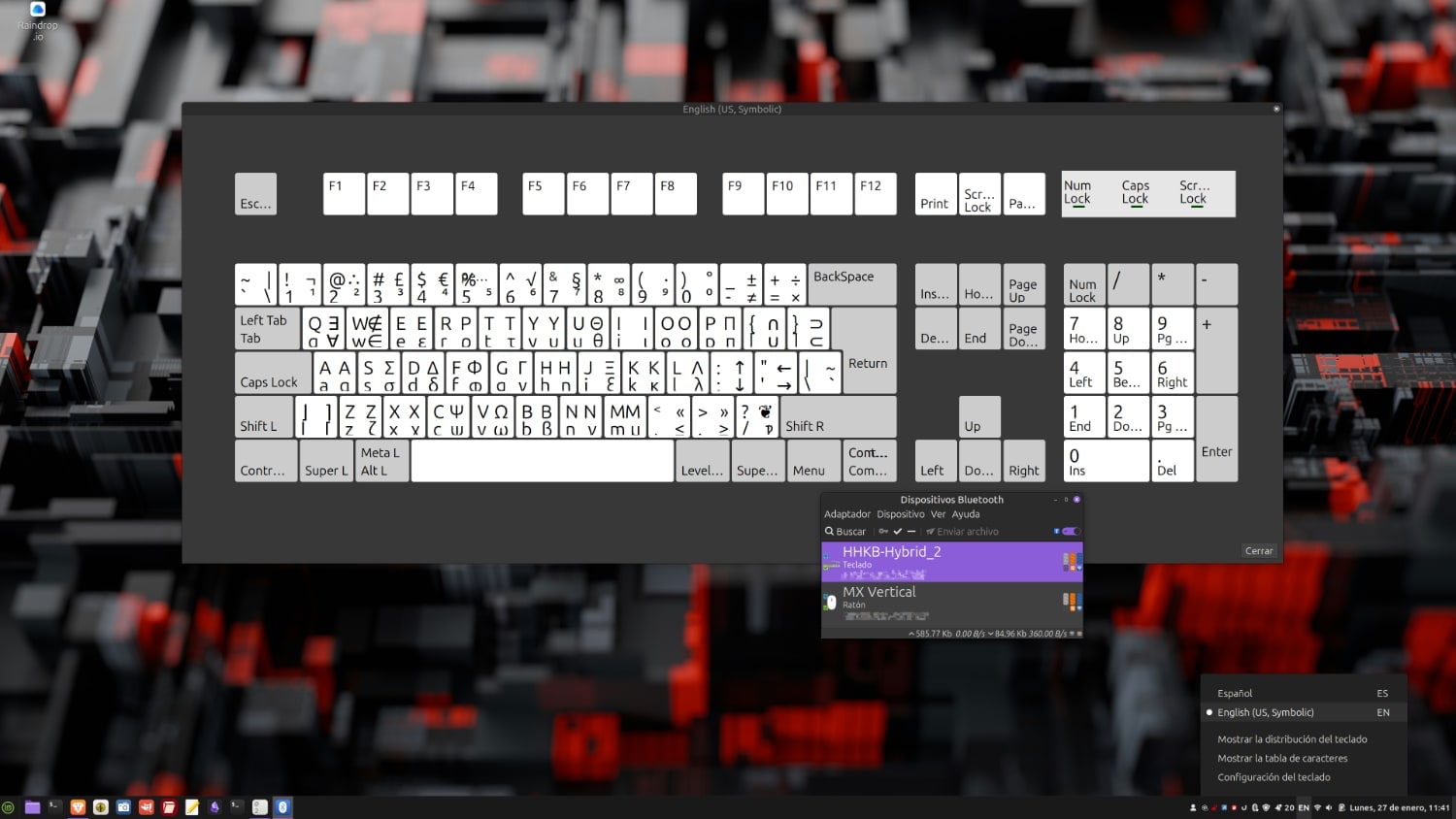
He tenido el siguiente problema. Uso un teclado HHKB sin letra ñ porque tiene una distribución de teclado espectacular para programar y escribir con rapidez. La única pega es que no tiene ñ y otros símbolos como la ¿ o el ¡. En macOS, poniendo una distribución Estadounidense Internacional, es bastante sencillo conseguir estos símbolos o la ñ con varias pulsaciones de teclas (concretamente Alt(Opt) + n y luego pulsas n otra vez, para la ñ), pero en Linux Mint no he sido capaz de averiguar la combinación de teclas.
¿Cómo lo he resuelto? Pues la verdad es que me ha costado bastante. He cambiado de distribución, he buscado en foros… y nada me ha funcionado. Hasta que se me ha ocurrido instalar el programa Autokey-qt de la tienda de apps de Linux Mint. Autokey-qt es una pequeña app que puedes instalar en Linux y que hace una cosa muy bien: sustituciones de texto y scripts personalizados. Algo que en macOS o Windows podemos conseguir con apps como TextExpander (que no está disponible en Linux).
¿Qué es lo que tienes que hacer? Te vas a la tienda de apps de Linux Mint, la buscas e instalas, o te vas a la línea de comandos y pones:
sudo apt install autokey-qt¡Ojo! Si usas como en torno de escritorio GNOME o Xfce tienes que instalar autokey-gtk (Qt es para KDE).
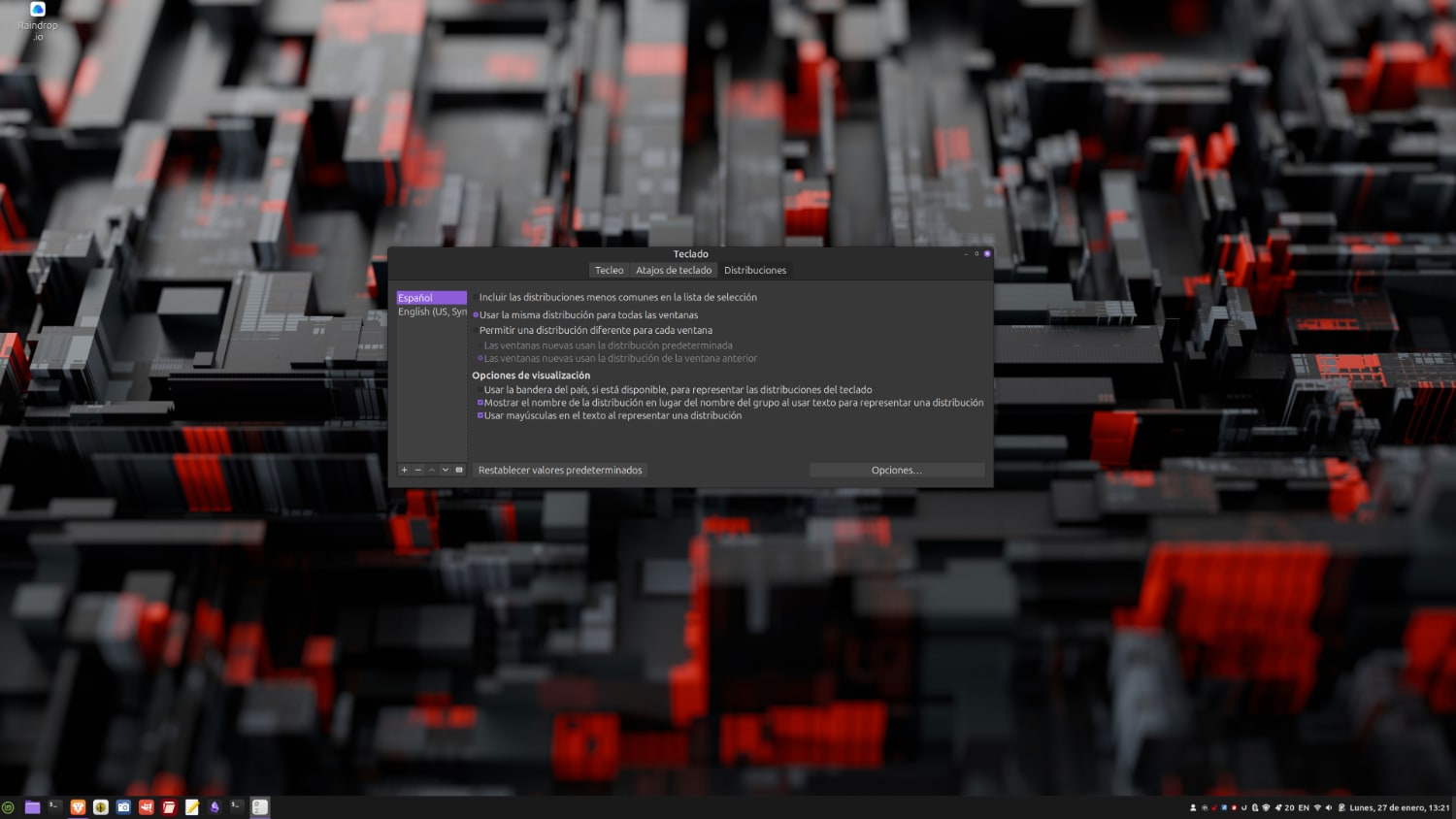
Tienes que tener dos distribuciones de teclado activas para cambiar de una a otra. Por un lado, Español, para poder poner la ñ en el teclado y por otra parte, la distribución English (US, symbolic).
Abres la app desde el lanzador de apps en el símbolo de Linux Mint, y empiezas a crear las diferentes opciones:
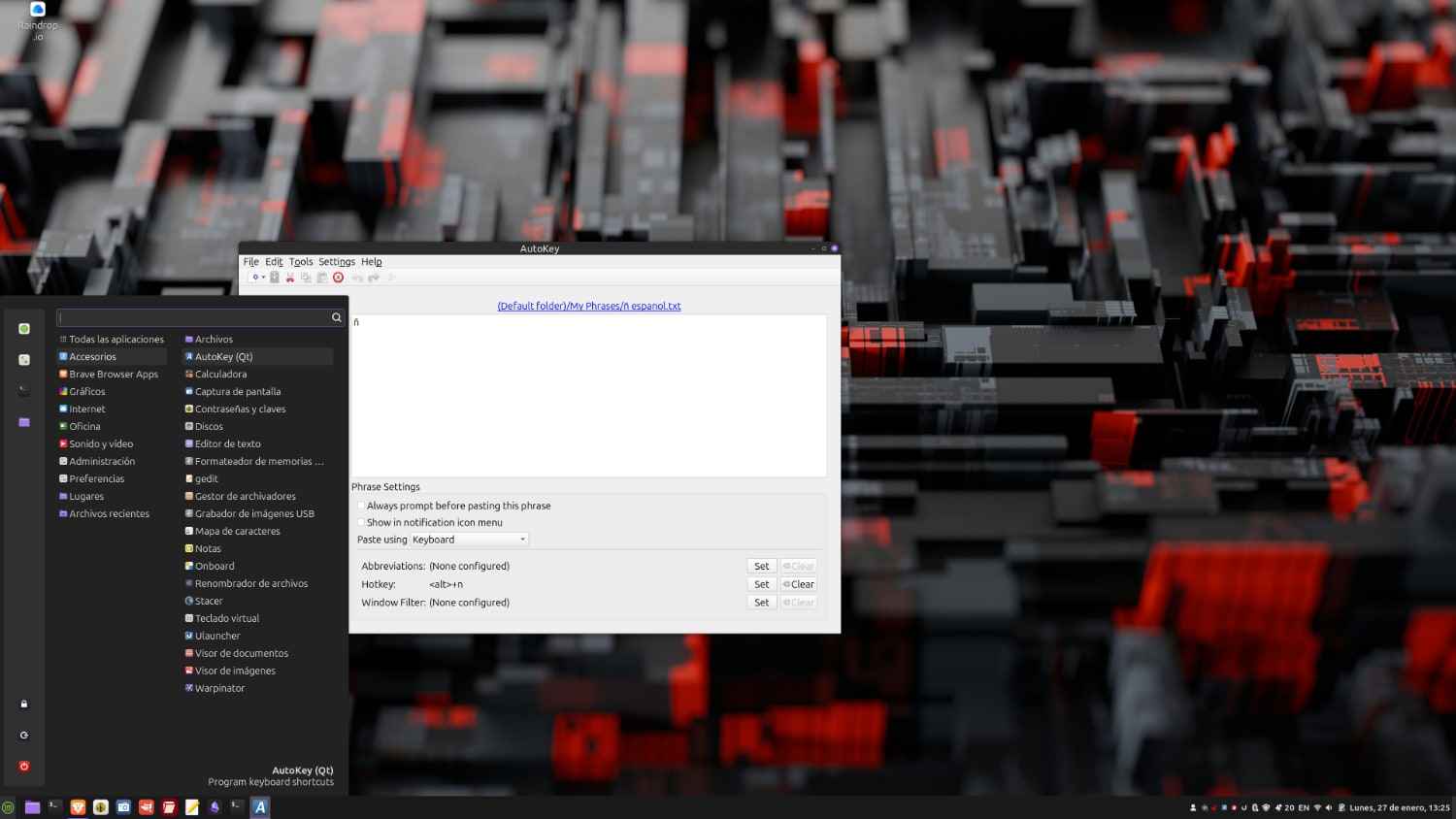
Cuando abres la app, tienes que ir a My Phrases y crear una nueva desde el menú File o con el botón del folio con el más.
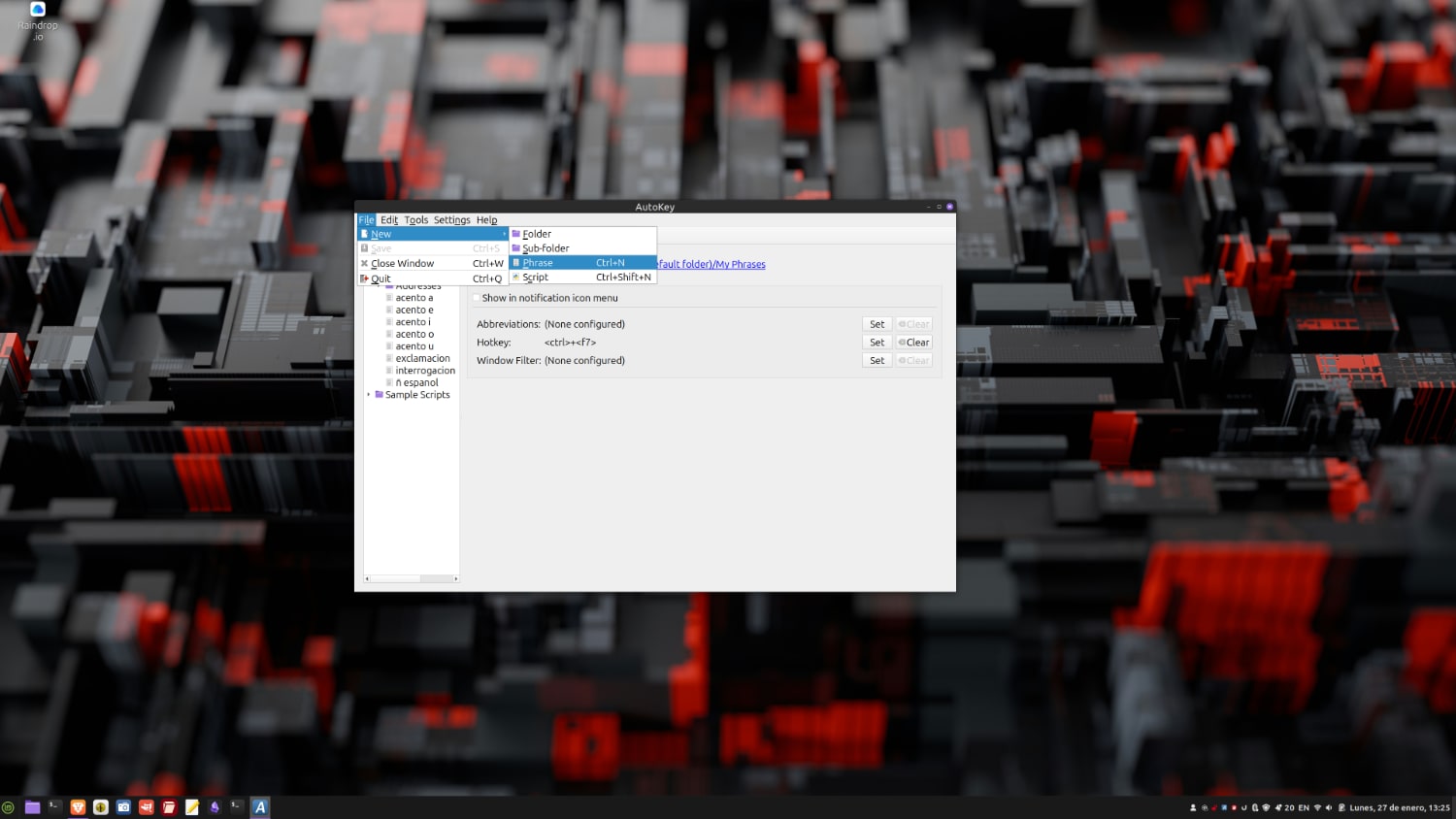
Cuando generas una nueva, tienes que poner el símbolo de la ñ en la ventana superior derecha (puedes cambiar la distribución a ES y poner la ñ apretando en tu HHKB la tecla de los dos puntos, o copiando la ñ buscando el símbolo en internet).
Luego le tienes que dar a Set (Hotkey) y grabar la pulsación de la tecla alt (se señala en la barra) y la n.
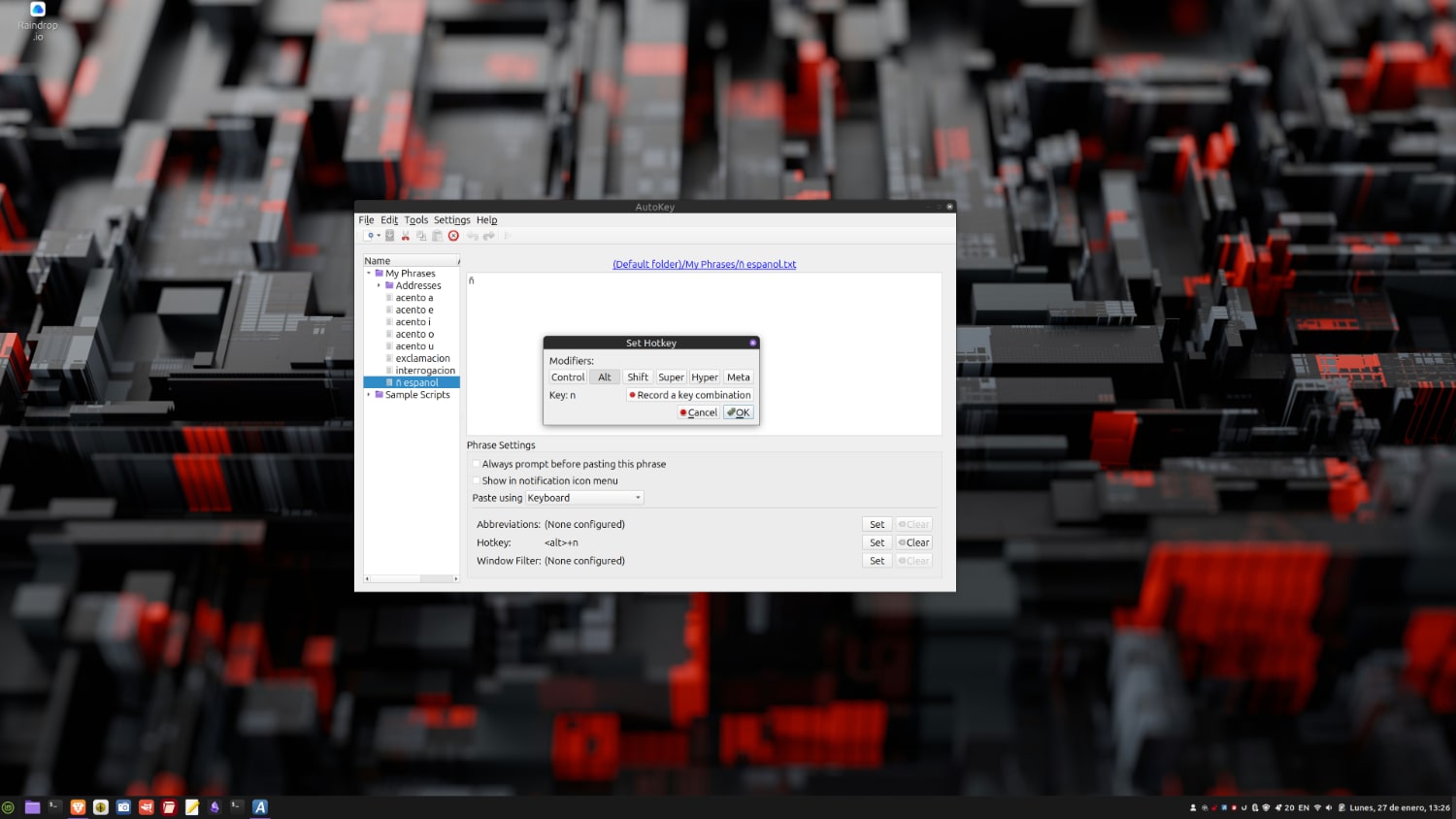
Luego le tienes que dar a guardar. Puedes repetir estos pasos para el resto de símbolos o vocales acentuadas.
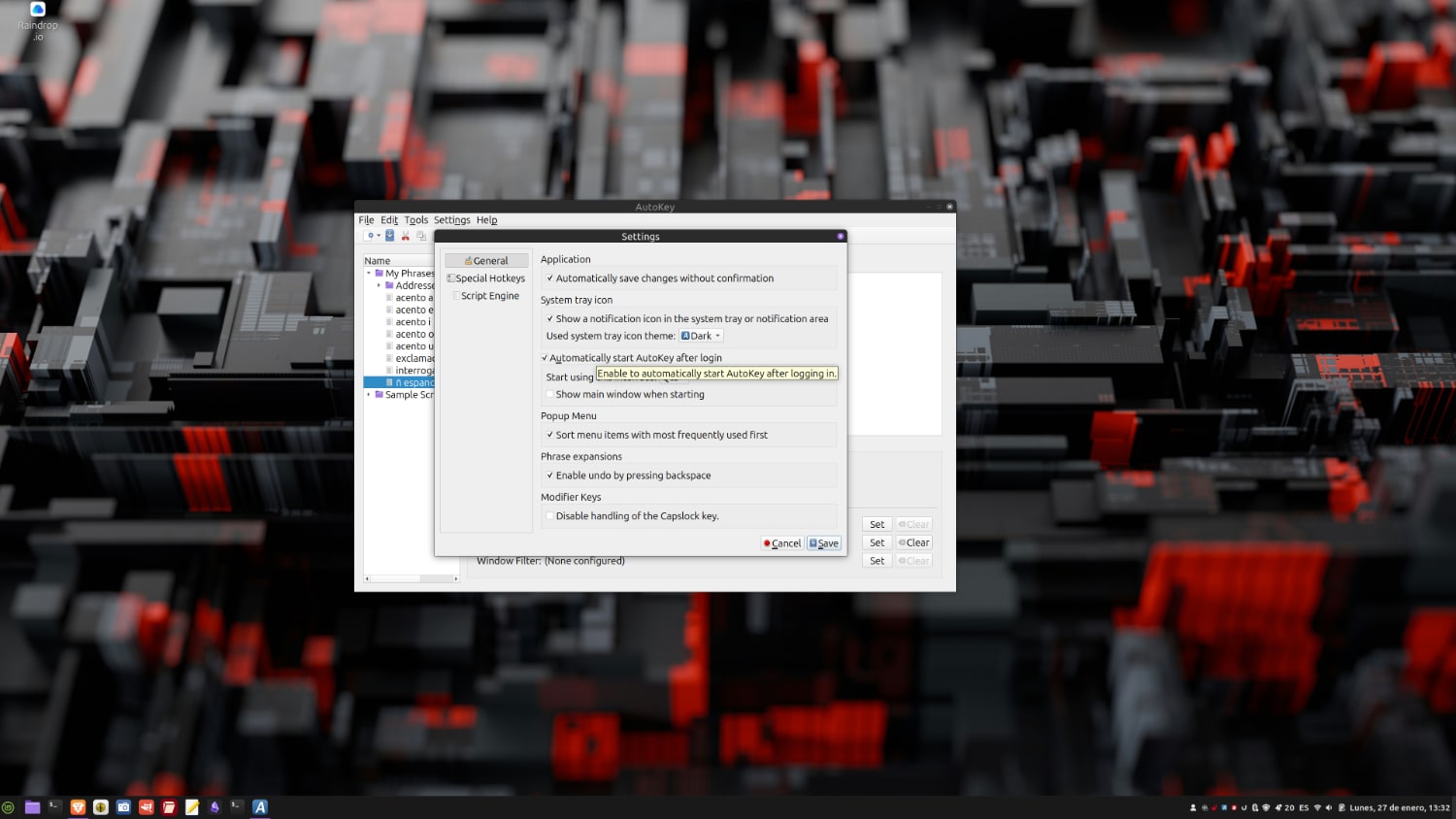
¿Más cosas? Tienes que hacer que el programa se ponga en marcha en el arranque del ordenador para que estos atajos de teclado funcionen. Es sencillo hacerlo en el panel de configuración de la app en Settings > Configure Autokey:
Y ya lo tienes todo listo. Puedes usar tu teclado con distribución ANSI (o como la del HHKB) en tu Linux Mint.
También te puede interesar cómo vincular mediante bluetoothctl tu teclado y ratón Bluetooth o mis consejos para instalar Linux Mint en un HP ELITEBOOK.