

¿Alguna vez habéis pensado tener un Apple TV y siempre os ha echado para atrás lo cerrado que es el sistema de Apple que sólo admite determinados tipos de archivos de video?
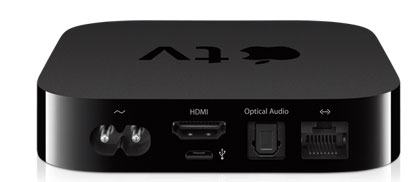
Si vamos a las especificaciones del último Apple TV (Junio 2012), estos son los formatos de archivos que podemos ver y escuchar:
Formatos de vídeo compatibles
Vídeo H.264 de hasta 1080p, 30 fotogramas por segundo, perfil alto (High Profile) o principal (Main Profile) de nivel 4.0 o inferior, perfil básico (Baseline Profile) de nivel 3.0 o inferior con sonido AAC-LC de hasta 160 Kb/s por canal, 48 kHz, y sonido estéreo en formatos de archivo .m4v, .mp4, y .mov.
Vídeo MPEG-4 de hasta 2,5 Mb/s, 640 por 480 píxeles, 30 fotogramas por segundo, perfil simple (Simple Profile) con sonido AAC-LC de hasta 160 Kb/s, 48 kHz y sonido estéreo en formatos de archivo .m4v, .mp4 y .mov.
Motion JPEG (M-JPEG) de hasta 35 Mb/s, 1.280 por 720 píxeles, 30 fotogramas por segundo, sonido en ulaw y audio estéreo PCM en formato de archivo .avi.Formatos de audio compatibles
HE-AAC (V1), AAC (de 16 a 320 Kb/s), AAC protegido (del iTunes Store), MP3 (de 16 a 320 Kb/s), MP3 VBR, Audible (formatos 2, 3 y 4), Apple Lossless, AIFF y WAV, y sonido envolvente Dolby Digital 5.1.Formatos de imagen compatibles
JPEG, GIF y TIFF
¿Y donde esta el formato .avi? ¿Y el .mkv? (por nombrar solo dos de los más populares formatos de video) Pues en principio no podemos ver archivos de este tipo a través de iTunes (porque todo va vía iTunes)… ¿Y el soporte para subtítulos .srt o .sub?
Hay un par de soluciones para poder ver este tipo de archivos sin hacer el jailbreak del Apple TV
SIN iPHONE/ iPAD / iPOD
 1.- Descargarnos el programa handbrake con el que vamos a poder convertir cualquier formato de video y audio a los tipos aceptados por Apple en su dispositivo. Además también nos permite incrustar los subtítulos en nuestro video. Una vez convertido, podemos pasar el archivo a iTunes y de allí se sincroniza automáticamente con la Apple TV.
El programa es gratuito y la conversión de un video de 1GB tarda unos 10 minutos (depende de tu hardware).
CON iPHONE/ iPAD / iPOD
2.-Utilizar Air video o Plex. Se tratan de dos espectaculares programas que nos van a permitir ver lo que queramos en la APPLE TV sin tener que hacer ningún tipo de conversión. Automáticamente nos van a convertir cualquier formato de video/audio a los aceptados por el APPLE TV.
NOTA: Es recomendable tener una buena red WIFI en casa o en su defecto tener conectado el APPLE TV mediante ethernet al ordenador.
El proceso sería el siguiente:
 1.-Instalar el servidor de Air Video o PLEX en nuestro ordenador (son gratuitos). Proceso muy sencillo. Sólo hay que elegir las carpetas donde tenemos nuestro contenido multimedia. Air Video instala más rápidamente el servidor que PLEX.
2.-Tanto Air Video HD – InMethod s.r.o. como Plex – Plex Inc. tienen aplicaciones en la Apple Store que podemos instalar en nuestro iPad, iPhone, iPod. Este paso es imprescindible. No son gratuitas, pero suelen rondar entre los 2 y los 4 Euros (no os vais a arrepentir!!).

3.-Iniciamos el servidor de contenido en nuestro ordenador, vamos a nuestro iPhone (por ejemplo) y abrimos cualquiera de las dos aplicaciones. Nos reconocerá el servidor y las carpetas que elegimos para compartir.
Las dos tiene soporte para subtítulos. Lo único que hay que hacer es poner el mismo nombre al subtitulo y al archivo de video para que automaticamente los reconozca.
Con Air Video me encontré un problema: no reconocía los acentos y las ñ. Solución: Cambiar la codificación en el menú Preferences > Subtitles a Western (ISO Latin 1; ISO-8859-1)
Iniciamos el video en nuestro iPhone (recibido directamente desde nuestro ordenador gracias al servidor de contenidos) y empezamos a utilizar la opción «AirPlay» que nos ofrece Apple. En el menú de Airplay podremos elegir el Apple TV, con lo que empezaremos a ver nuestra serie, película o video en cualquier formato desde nuestro iPhone en nuestra TV a través del APPLE TV. La conversión la hace automáticamente el programa en nuestro ordenador en el mismo momento del visionado, por lo que no perdemos tiempo cambiando el formato del archivo.
A mí particularmente, me funciona mejor y más rápido Air Video que PLEX. Sin embargo, la ventaja de PLEX es que podemos hacer más cosas que con Air Video (tenemos canales, compartir música etc…), pero si solo quieres ver vídeos… Air Video es tu opción.

Espectacular, te debo una, me ha sido muuuy util !
Muchisimas gracias por el tutorial, me habia hecho de un apple tv 3 y no habia caso de conectarlo con el mac mini y xbmc
De nada Rodrigo 🙂
Funcionaria con plex para android
Gracias por el aporte tngo un apple tv i no tengo nada mas de apple i con linux se aze mas complicado aun
Sí, no hay problema. Lo unico que tienes que hacer es montar el servidor de Plex en tu pc/mac
Hola no me detecta los subtitulos SRT, me ayudas?
Gracias.
¿Puedes comentarme un poco más el problema? 🙂
no tengo manera de conseguirlo, como lo haces con el tema de la red i.p etc
Porque los .avi me pone invalido ??? Con air video.
Raro… ¿Error de compresion?
Hola, compré el Apple TV 3, un buen modem y pagué la actualización a Mountain Lion para usar AirPlay.
Luego resultó que mi iMac de 2010 no lo soportaba por antigüedad.
¿Me va a servir Air Video (o Plex) para ver contenido del iMac en la TV con calidad?
Muchas gracias de antemano.
Yo uso air video sin problema y mi mac es de 2009 🙂
Iván, me has servido de gran ayuda.
Creí que esto no se iba a solucionar jamás, y ha sido bastante sencillo.
Mac sin AirPlay pero con Air Video, esto es increíble.
Dos millones de gracias, de verdad.
Hola!,
No se me ven los subtítulos aunque ponga al archivo de video y el de subtítulos el mismo nombre y en la misma carpeta. Muchas gracias!
Muchas gracias por las instrucciones.
Tengo un problema que no se cómo solucionar, cuando reproduzco un video en mi ipad/iPhone y un poco después según la configuración este entra en reposo, se corta la comunicación air play y el Apple TV se va al menú. Lo estoy solucionando configurando el dispositivo a que no entré en reposo y bajando el brillo, pero no deja de ser una lata.
¿ existe algún otro tipo de solución ?
Muchas gracias.
a mi lo que me interesa es no tener que dejar el ordenador encendido, yo suelo pasar las pelis a mp4, las paso al ipad y de ahí con programas como AVPlayer hago airplay al appletv, y busco algun otro programa que no haga falta convertirlo a mp4, que directamente las pase al ipad en .avi y el apple tv lo pueda ver, pero sobre todo sin dejar el mac encendido.
Muy buena opción la que comentas 🙂
Muchas, pero que muchas gracias. Me ha ido perfecto, no sabía como pasar las pelis de formato. avi a Apple Tv.
Hay alguna manera de verlas, sin que cada vez tenga que pasar al formato MP4 ? Es que tengo un montón de películas.
De nuevo muchas gracias, Ivan.
Hola Xavi,
Pues en principio usando Air video HD no hace falta convertir el formato ya que el programa lo hace automaticamente 🙂
Saludos, si entendi bien, hay que usar un computador para mostrar los videos en el apple tv?
No es mas facil contectar el computador al televisor y ya? Pense que el Apple TV los reproducia directamente xD Gracias
Puedes usar un ordenador, tu iPhone o iPad, o incluso conectar una NAS. De cualquier manera, este tipo de dispositivos o los Android TV están pensados sobre todo para televisores más antiguos que no tienen Smart TV.